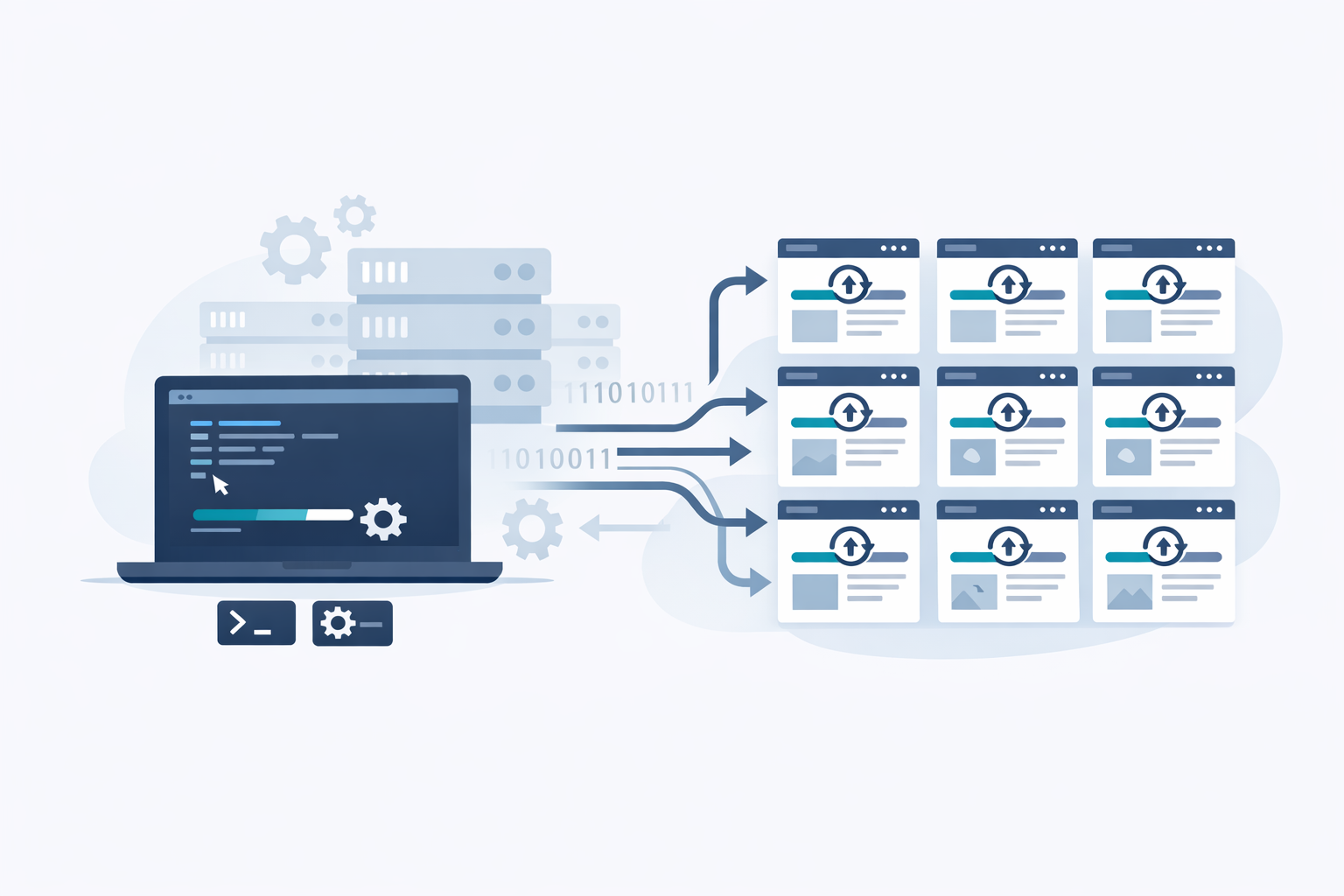
Gestionar una sola instalación de WordPress ya exige orden, pero cuando el número crece hasta 50 sitios, el reto cambia por completo. En ese escenario, entrar uno por uno al panel de administración deja de ser eficaz y aumenta el riesgo de olvidar actualizaciones, plugins críticos o cambios pendientes.
Ahí es donde WP-CLI se convierte en una herramienta clave. Si en artículos anteriores ya vimos qué es WP-CLI y para qué sirve en WordPress o cómo actualizar WordPress, plugins y temas con WP-CLI, aquí vamos un paso más allá: el objetivo es coordinar decenas de instalaciones de forma segura, repetible y mucho más rápida.
Por qué actualizar en lote cambia la operativa
Cuando administras muchos WordPress, el problema no es solo el tiempo. También importa la consistencia. Una actualización ejecutada manualmente en 50 sitios puede dejar versiones distintas, errores difíciles de rastrear y ventanas de mantenimiento más largas de lo necesario.
Actualizar en lote con consola permite estandarizar el proceso. Puedes usar scripts, aliases y registros de ejecución para aplicar la misma lógica a cada instalación. Eso reduce la fricción operativa y facilita algo todavía más importante: saber exactamente qué se ha actualizado, cuándo y con qué resultado.
Beneficios principales
Entre las ventajas más claras están el ahorro de tiempo, la reducción de errores humanos y la posibilidad de integrar las tareas en procesos de mantenimiento recurrente. Además, este enfoque encaja muy bien con flujos de trabajo más avanzados, como los que explicamos en cómo automatizar tareas de WordPress con WP-CLI y cron.
También ayuda en entornos donde los sitios están distribuidos en distintos directorios, cuentas o servidores. En esos casos, una actualización centralizada mediante scripts resulta mucho más manejable que abrir 50 paneles diferentes.
Antes de empezar: prepara el terreno
Antes de lanzar una actualización masiva, conviene revisar algunos puntos. No se trata de ejecutar comandos por volumen, sino de hacerlo con criterio. Una mala secuencia puede afectar a varios sitios al mismo tiempo.
Comprueba qué vas a actualizar
Identifica qué instalaciones están activas, cuáles son de producción y cuáles son entornos de pruebas. Si administras múltiples webs, puede ser útil apoyarte en la lógica de trabajo descrita en cómo gestionar múltiples instalaciones de WordPress con WP-CLI.
Ten claro si vas a actualizar solo el core, o también plugins y temas. En muchos casos, el núcleo de WordPress puede avanzar sin problema, pero un plugin crítico necesita más validación. Cuanto más clara sea la segmentación, más fácil será recuperar el control si algo falla.
Haz una copia de seguridad previa
Este paso no es negociable. Antes de tocar 50 WordPress, crea un backup de la base de datos y, si es posible, también de los archivos. Si necesitas repasar el procedimiento, puedes consultar cómo hacer un backup de WordPress con WP-CLI.
En entornos profesionales, una estrategia razonable incluye backup, actualización, validación y documentación del resultado. Así no solo actualizas: también construyes una operación auditable.
Cómo organizar la actualización masiva
La forma más limpia de actualizar 50 WordPress es preparar una lista de rutas o aliases y ejecutar un bucle desde Bash. WP-CLI funciona especialmente bien en este tipo de automatizaciones porque devuelve información clara y se deja integrar con scripts de administración.
Si ya has trabajado con WP-CLI en scripts bash, este proceso te resultará natural. La idea es simple: recorrer cada instalación, entrar en su directorio y ejecutar los comandos necesarios.
#!/bin/bash
# Lista de rutas donde está cada WordPress
SITES=(
  "/var/www/site1"
  "/var/www/site2"
  "/var/www/site3"
  # ...
)

for SITE in "${SITES[@]}"; do
  echo "Actualizando: $SITE"
  cd "$SITE" || { echo "No se puede acceder a $SITE"; continue; }

  # Actualiza el core
  wp core update

  # Actualiza plugins
  wp plugin update --all

  # Actualiza temas
  wp theme update --all

  echo "Fin de actualización: $SITE"
  echo "-----------------------------"
done
Este ejemplo es intencionalmente básico, pero ilustra la lógica central. En un proceso real, conviene añadir comprobaciones, logs, alertas y control de errores para saber si un sitio completó la operación o se detuvo a mitad de camino.
Usa aliases si gestionas varios servidores
Si tus WordPress están repartidos entre distintos servidores o cuentas, los aliases de WP-CLI pueden ahorrarte tiempo. Esta técnica resulta especialmente útil cuando quieres ejecutar comandos remotos y mantener una nomenclatura consistente, algo que desarrollamos en cómo usar aliases en WP-CLI para gestionar varios servidores.
Con aliases puedes centralizar tareas como actualizaciones, auditorías o limpiezas, evitando repetir rutas largas o conexiones manuales. Para equipos técnicos con varias webs, esa estandarización marca una gran diferencia.
Actualizar sin romper nada: buenas prácticas
Actualizar rápido no significa actualizar a ciegas. Cuando administras 50 instalaciones, necesitas un equilibrio entre velocidad y control. Eso implica establecer reglas previas y seguir siempre la misma secuencia.
Empieza por un grupo piloto
No lances el script a las 50 webs de golpe si no lo has probado antes. Empieza por 2 o 3 sitios representativos: uno simple, uno con varios plugins y otro con alta carga. Si todo funciona, amplía el despliegue al resto.
Este enfoque es especialmente útil cuando quieres validar compatibilidad entre el core, los plugins y el tema activo. También encaja con estrategias de despliegues automáticos de WordPress con WP-CLI, donde la validación gradual reduce riesgos.
Registra cada ejecución
Guardar logs te permite reconstruir qué pasó en cada sitio. Esto es vital si surge un error de permisos, una caída temporal del servidor o un plugin que no responde como se esperaba. Una simple redirección de salida puede ayudarte mucho en soporte y trazabilidad.
# Registrar salida y errores en un fichero
wp plugin update --all >> /var/log/wpcli-updates.log 2>&1
Ese tipo de registro no sustituye a una monitorización real, pero sí ofrece una base muy útil para auditoría y resolución de incidencias. Si además quieres revisar el estado de la instalación antes o después, te puede interesar cómo auditar una instalación de WordPress desde consola.
Qué hacer si una actualización falla
En un lote de 50 sitios, es normal que algún caso requiera atención especial. Tal vez un plugin esté desactualizado de forma problemática, que existan permisos incorrectos o que una instalación tenga diferencias respecto al resto.
Lo importante es no detener toda la operación por un único problema. Diseña tu script para que, si una web falla, continúe con la siguiente y deje constancia del incidente. Después podrás volver al caso concreto con más contexto.
Revisión posterior a la actualización
Tras el proceso, revisa versión del core, plugins y temas, limpia cachés si procede y verifica que no haya errores visibles en el frontend o backend. En algunos casos, también conviene ejecutar tareas de mantenimiento relacionadas con caché o datos temporales, como explicamos en cómo limpiar la caché y transients con WP-CLI.
Una buena práctica es comprobar unas cuantas URLs clave en cada sitio: página de inicio, área de administración y formularios críticos. No hace falta una inspección manual exhaustiva si automatizas parte de la validación, pero sí una revisión funcional mínima.
Automatización y escalabilidad real
Cuando ya tienes el proceso definido, el siguiente paso es convertirlo en rutina. Puedes programarlo con cron, integrarlo en una pipeline de despliegue o ejecutarlo bajo demanda en ventanas de mantenimiento. El objetivo es que la actualización de 50 WordPress deje de ser una tarea heroica y pase a ser una operación controlada.
Si estás construyendo un flujo más amplio de administración, también te interesa pensar en seguridad, control de versiones y diagnóstico. WP-CLI encaja muy bien en escenarios donde actualizar, auditar y corregir forman parte del mismo ciclo de mantenimiento. De hecho, ese enfoque combinado aparece en guías como cómo mejorar la seguridad de WordPress con WP-CLI y cómo depurar WordPress con WP-CLI.
conclusión
Actualizar 50 WordPress a la vez con WP-CLI no consiste solo en ahorrar clics. Supone profesionalizar la gestión de múltiples sitios, reducir el margen de error y construir un proceso repetible que puedas escalar con confianza.
Si preparas bien el terreno, automatizas con cuidado y registras cada paso, la actualización masiva deja de ser un problema operativo y se convierte en una ventaja competitiva. Y lo mejor es que todo ese trabajo se apoya en una herramienta ligera, flexible y pensada precisamente para este tipo de administración avanzada.
Fuentes y lecturas recomendadas
Documentación oficial de WP-CLI
Referencia oficial del comando core update
Referencia oficial del comando plugin update

Deja una respuesta