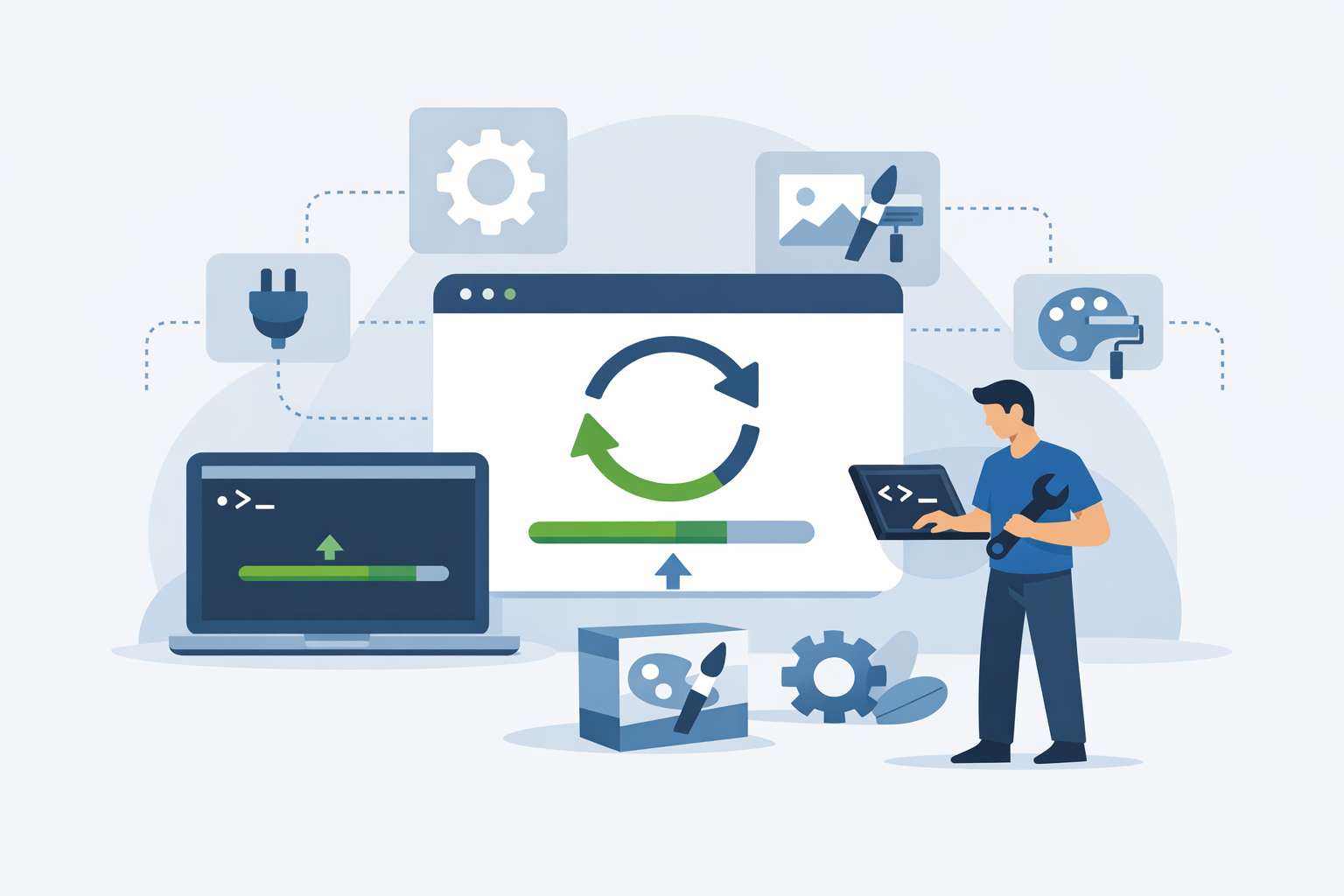
Actualizar WordPress con rapidez y control es una de las grandes ventajas de trabajar desde la terminal. Cuando gestionas varios sitios, automatizar tareas de mantenimiento puede ahorrarte mucho tiempo y reducir errores humanos. En ese contexto, WP-CLI se convierte en una herramienta clave para mantener el núcleo, los plugins y los temas al día sin depender del panel de administración.
Si ya viste qué es WP-CLI y para qué sirve en WordPress o cómo dar tus primeros pasos con esta utilidad en primeros pasos con WP-CLI: comandos básicos explicados, aquí entraremos en una de sus funciones más prácticas: las actualizaciones. También puede interesarte repasar cómo gestionar WordPress con WP-CLI para entender mejor el flujo de trabajo completo.
Por qué actualizar desde la terminal
La actualización manual desde el escritorio de WordPress funciona, pero no siempre es la mejor opción. En sitios con mucho tráfico, instalaciones multisite o entornos de staging y producción, usar WP-CLI permite ejecutar cambios de forma más directa y repetible.
Además, la terminal facilita algo esencial en operaciones técnicas: la automatización. Puedes integrar actualizaciones en scripts, tareas programadas o procedimientos de despliegue, siempre con el control suficiente para auditar lo que ocurre en cada paso.
Ventajas prácticas
Al actualizar con WP-CLI ganas velocidad, pero también consistencia. No dependes de abrir el navegador, entrar al administrador y revisar uno por uno los componentes instalados. En su lugar, ejecutas comandos precisos y puedes combinar varias acciones en una sola sesión.
Esto resulta especialmente útil cuando administras varios sitios WordPress o cuando prefieres trabajar con protocolos de mantenimiento más técnicos. Si además todavía estás configurando tu entorno, conviene revisar cómo instalar WP-CLI paso a paso y cómo comprobar si WP-CLI está instalado correctamente.
Actualizar el núcleo de WordPress
El comando principal para actualizar WordPress es simple. Antes de ejecutarlo, conviene confirmar que estás en el directorio correcto del sitio y que tienes permisos suficientes para modificar archivos. Aunque WP-CLI es muy fiable, una buena práctica es trabajar siempre con una copia de seguridad reciente.
# Ver la versión instalada de WordPress
wp core version

# Actualizar WordPress al último lanzamiento estable
wp core update

# Actualizar también la base de datos si es necesario
wp core update-db
El comando wp core update descarga e instala la última versión disponible del núcleo. Después, wp core update-db actualiza la base de datos si el cambio de versión lo requiere. Este paso es importante en actualizaciones mayores o cuando WordPress introduce ajustes internos que afectan al esquema de datos.
Comprobar antes y después
Una metodología recomendable es revisar la versión actual antes de actualizar y volver a comprobarla después. Así confirmas que la operación se completó correctamente y puedes detectar comportamientos inesperados de inmediato.
# Revisar la versión actual
wp core version

# Ejecutar la actualización
wp core update

# Confirmar la nueva versión
wp core version
Cómo actualizar plugins con WP-CLI
Los plugins suelen ser la parte más delicada del ecosistema WordPress, porque cada uno depende de su propio ciclo de desarrollo. WP-CLI permite actualizar uno, varios o todos los plugins instalados, según tus necesidades operativas.
# Ver los plugins que tienen actualizaciones disponibles
wp plugin list --update=available

# Actualizar todos los plugins
wp plugin update --all

# Actualizar un plugin específico
wp plugin update nombre-del-plugin
El comando wp plugin list –update=available es especialmente útil para hacer una revisión previa. Te ayuda a decidir si conviene lanzar una actualización global o mantener algunos plugins en observación por compatibilidad con el tema, un constructor visual o una versión concreta de PHP.
Actualizaciones selectivas
No siempre conviene actualizar todo de golpe. Si gestionas un entorno crítico, puedes empezar por los plugins menos delicados y dejar para el final aquellos que afectan al caché, la seguridad, el comercio electrónico o la edición visual. Así reduces el riesgo de conflicto.
Si un plugin concreto causa problemas tras actualizarlo, la estrategia ideal es tener un backup y un entorno de pruebas. WP-CLI acelera el mantenimiento, pero no sustituye a una buena disciplina de despliegue.
Cómo actualizar temas con wp-cli
Los temas también pueden actualizarse desde consola con facilidad. Esto es muy útil en sitios donde el tema principal recibe cambios frecuentes o cuando administras varias instalaciones con la misma base visual.
# Ver temas con actualizaciones disponibles
wp theme list --update=available

# Actualizar todos los temas
wp theme update --all

# Actualizar un tema concreto
wp theme update nombre-del-tema
Al igual que ocurre con los plugins, revisar primero lo que va a cambiar te ayuda a mantener el control. Un tema actualizado puede corregir errores, mejorar la compatibilidad con el editor de bloques o resolver problemas de rendimiento, pero también conviene verificar que no sobrescriba personalizaciones críticas si no están bien aisladas.
Hijos, personalizaciones y compatibilidad
Si utilizas un tema hijo, la actualización del tema padre suele ser más segura, porque tus modificaciones viven en otra capa. Aun así, conviene comprobar maquetación, widgets, plantillas y estilos tras cada cambio importante.
En proyectos con personalizaciones avanzadas, lo recomendable es documentar qué partes dependen del tema, del plugin o de código propio. Cuanto más claro esté ese mapa técnico, más fácil será decidir qué actualizar y en qué orden.
Flujo de trabajo recomendado para no romper nada
Actualizar con WP-CLI no significa lanzar comandos sin estrategia. Lo ideal es seguir un flujo simple: backup, revisión de actualizaciones, ejecución del cambio y validación posterior. Esa secuencia funciona tanto para una web pequeña como para una infraestructura más compleja.
En sitios profesionales, suele ser buena idea probar primero en staging. Si todo responde bien, replicas el mismo procedimiento en producción. El valor real de WP-CLI no está solo en ahorrar tiempo, sino en permitir un proceso de mantenimiento más predecible.
Ejemplo de secuencia básica
# 1. Revisar qué necesita actualización
wp core version
wp plugin list --update=available
wp theme list --update=available

# 2. Actualizar el núcleo
wp core update
wp core update-db

# 3. Actualizar plugins y temas
wp plugin update --all
wp theme update --all

# 4. Verificar el estado final
wp core version
wp plugin list
wp theme list
Esta secuencia no sustituye tus procedimientos internos, pero sí ofrece una base limpia para tareas recurrentes. En equipos que administran varios sitios, incluso puede servir como plantilla para scripts de mantenimiento documentados.
Buenas prácticas y precauciones
Antes de actualizar, confirma que tienes acceso SSH, que la instalación está bien apuntada y que no hay procesos de despliegue activos. También es recomendable revisar notas de versión de plugins y temas cuando el cambio sea relevante, especialmente en actualizaciones mayores.
Ten presente que algunas incidencias no se detectan hasta que visitas páginas concretas: formularios, checkout, áreas privadas o plantillas personalizadas. Por eso, después de actualizar, conviene navegar las rutas más sensibles del sitio y comprobar la carga real.
Como tendencia general, cada vez más administradores combinan WP-CLI con automatización, entornos de staging y herramientas de observabilidad. Eso no elimina el trabajo humano, pero sí lo hace más metódico y menos propenso a errores manuales.
Conclusión
Actualizar WordPress, plugins y temas con WP-CLI es una de las formas más eficientes de mantener un sitio saludable. La terminal te da velocidad, precisión y capacidad de automatización, tres ventajas muy valiosas cuando gestionas uno o varios proyectos WordPress.
Si ya dominas los comandos básicos, este paso encaja de forma natural dentro de un flujo más amplio de administración. Y si todavía estás consolidando tu base, puedes seguir profundizando con nuestras guías anteriores para construir un entorno de trabajo sólido y bien documentado.
Fuentes y lecturas recomendadas
WP-CLI Handbook y documentación oficial
Referencia oficial de comandos WP-CLI
Documentación oficial de WordPress

Deja una respuesta