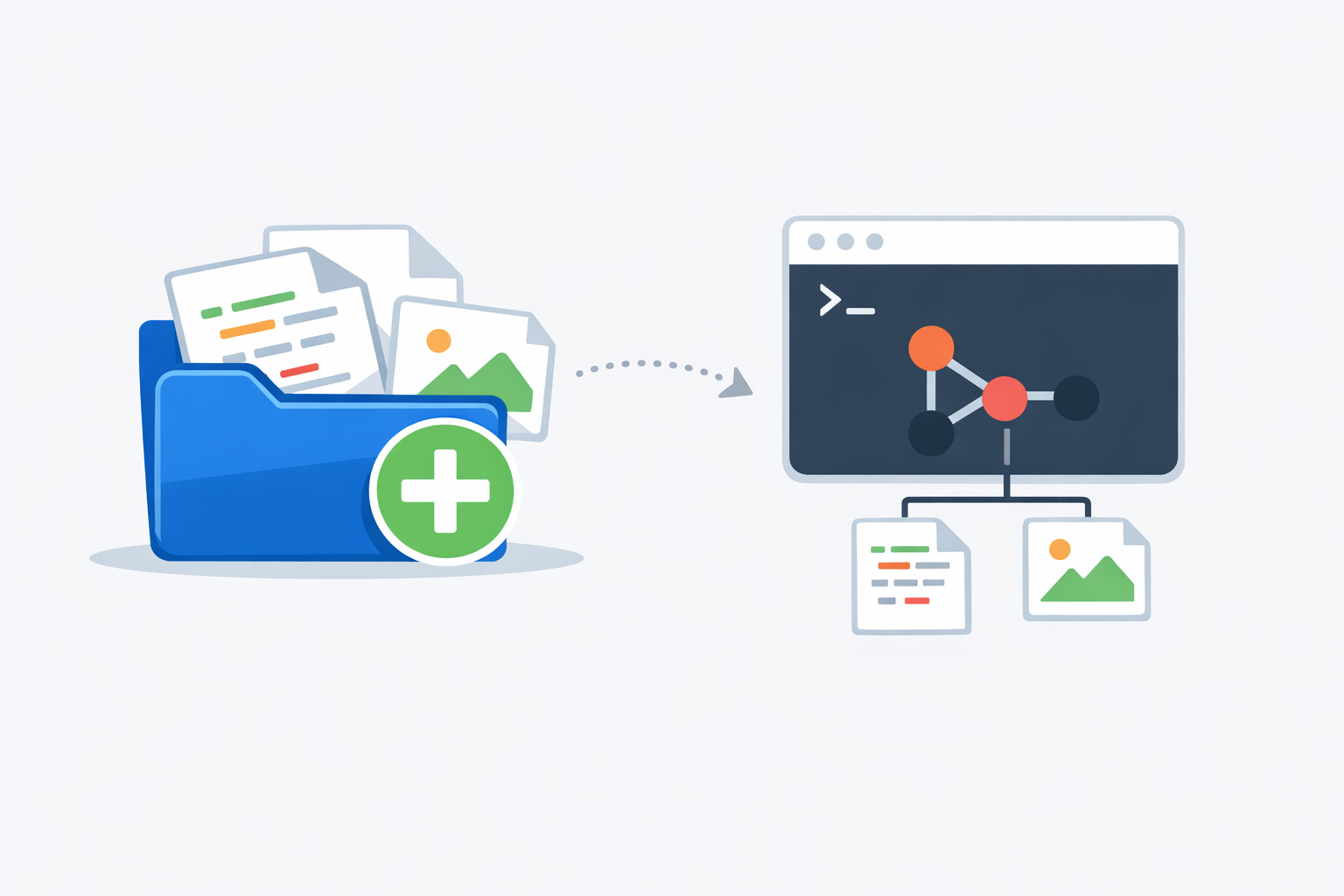
Después de crear o clonar un repositorio de Git, el siguiente paso natural es empezar a incorporar cambios. Aquí es donde entra en juego git add, un comando esencial para preparar archivos antes de crear un commit. Si vienes de ver cómo crear tu primer repositorio con git init o cómo trabajar con un proyecto existente mediante git clone, este artículo te ayudará a dar el siguiente paso con confianza.
Entender bien git add no solo te evita errores, también te da más control sobre qué cambios entran en la historia del proyecto y cuáles no. En otras palabras, es el puente entre editar archivos en tu equipo y llevar esos cambios al flujo de trabajo de Git.
Qué hace realmente git add
Una duda muy común es pensar que git add “sube” archivos al repositorio. En realidad, no los sube todavía. Lo que hace es mover los cambios al área de preparación o staging area, donde Git los deja listos para ser confirmados con un commit.
Ese matiz es importante. Git trabaja con tres estados principales: los archivos en tu directorio de trabajo, los cambios preparados y el historial de commits. git add conecta el primero con el segundo, pero todavía no guarda nada en la línea temporal del proyecto.
El flujo básico de trabajo
Un ciclo típico suele verse así:
# 1. Editas uno o varios archivos
# 2. Preparas los cambios con git add
git add archivo.html

# 3. Creas el commit con mensaje descriptivo
git commit -m "Añade la página de contacto"
Este patrón es la base del control de versiones. Si ya vienes de aprender qué es Git, reconocerás que una buena gestión del staging mejora mucho la calidad de los commits.
Preparar archivos con git add
La forma más simple de usar el comando es indicar el nombre del archivo que quieres añadir al staging:
git add estilo.css
git add index.html
Con esto, Git registra esas modificaciones para el próximo commit. Si un archivo se modifica varias veces antes de confirmar, solo se preparará la versión actual que esté en el momento de ejecutar el comando.
También puedes añadir varios archivos de una sola vez, lo que resulta útil cuando trabajas en una funcionalidad pequeña o en un ajuste que afecta a varias partes del proyecto.
Añadir toda la carpeta o todos los cambios
Cuando ya controlas el flujo básico, puedes usar opciones más amplias. La más conocida es:
git add .
Este comando añade al área de staging todos los archivos nuevos y modificados dentro del directorio actual y sus subcarpetas. Es muy práctico, pero conviene usarlo con atención para no incluir cambios que aún no quieres versionar.
Otra variante habitual es:
git add -A
Esta opción prepara todos los cambios del repositorio, incluidos archivos eliminados. Es especialmente útil cuando quieres capturar el estado completo de una rama antes de hacer un commit importante.
diferencias entre git add, git commit y git status
Si estás empezando, es fácil confundir estos comandos. La regla rápida sería esta: git add prepara, git commit guarda y git status te informa.
git status es tu mejor aliado para no perder de vista qué está pasando. Antes y después de usar git add, revisarlo te ayuda a entender qué archivos están sin seguimiento, cuáles fueron modificados y cuáles ya están listos para el commit.
git status
git add app.js
git status
git commit -m "Corrige la validación del formulario"
Este pequeño hábito mejora mucho tu precisión. En equipos de desarrollo, un staging bien revisado reduce commits demasiado grandes o mezclados, algo que suele complicar revisiones y fusiones posteriores.
Usar git add con archivos nuevos, modificados y eliminados
git add no solo sirve para archivos recién creados. También funciona con archivos ya existentes que han cambiado, e incluso con archivos borrados, si lo combinas con la opción adecuada.
Archivos nuevos
Cuando creas un archivo que Git todavía no conoce, aparecerá como no rastreado. Al ejecutar git add, pasa a formar parte del seguimiento del repositorio.
git add nueva-funcionalidad.js
Archivos modificados
Si editas un archivo que ya está versionado, Git detecta las diferencias. Al añadirlo otra vez, preparas la nueva versión para el siguiente commit.
git add fragmento.html
Archivos eliminados
Si borras un archivo y quieres que esa eliminación quede registrada, puedes usar:
git add -A
Esto es útil cuando eliminas recursos que ya no forman parte del proyecto, como imágenes antiguas o componentes obsoletos. Si quieres ser más explícito, también puedes usar herramientas como git status para comprobar que la eliminación ha quedado preparada correctamente.
Añadir solo partes concretas de un archivo
En proyectos reales, no siempre quieres meter todos los cambios de un archivo. A veces haces varias pruebas y solo una parte merece entrar en el commit. Para eso existe el modo interactivo.
git add -p
Con esta opción, Git te muestra fragmentos de cambios y te permite decidir cuáles preparar. Es una técnica muy útil para mantener commits limpios, coherentes y centrados en una sola tarea.
Si estás trabajando en una funcionalidad compleja o corrigiendo varios detalles a la vez, esta forma de añadir cambios puede marcar una gran diferencia en la mantenibilidad del historial.
Errores comunes al usar git add
Uno de los errores más frecuentes es usar git add . sin revisar el estado del proyecto. Eso puede hacer que incluyas archivos temporales, pruebas incompletas o cambios que no deberían publicarse todavía.
Otro fallo habitual es pensar que el archivo ya está guardado en el repositorio después de ejecutarlo. Recuerda: hasta que no hagas git commit, el cambio solo está preparado, no confirmado.
También conviene vigilar los archivos generados automáticamente, como compilaciones, cachés o dependencias locales. La práctica recomendada es apoyarse en un buen .gitignore para evitar añadirlos por accidente.
Una secuencia segura para trabajar
Una rutina sencilla y fiable sería esta:
git status           # revisar el estado actual
git add archivo.js   # preparar solo lo necesario
git status           # confirmar qué quedó en staging
git commit -m "Describe el cambio con claridad"
Este flujo te ayuda a tomar decisiones más limpias y a mantener commits más fáciles de entender, revisar y revertir si fuera necesario.
buenas prácticas al añadir archivos al repositorio
Usa git add con intención, no como un gesto automático. Añade únicamente los archivos que forman parte del mismo cambio lógico. Si una modificación toca estilos, lógica y documentación, piensa si realmente debe ir todo junto o si conviene separarlo.
Además, escribe commits coherentes con lo que preparaste. Un buen staging facilita mensajes claros y evita historias confusas. Esta disciplina es especialmente valiosa cuando colaboras con otras personas o cuando vuelves a un proyecto después de varias semanas.
Si vienes de configurar tu entorno con git config, este es el momento de convertir la teoría en hábito: revisar, preparar y confirmar con criterio.
Conclusión
git add es mucho más que un comando previo al commit. Es la herramienta que te permite elegir exactamente qué cambios formarán parte de la siguiente versión del proyecto. Aprender a usarlo bien mejora tu control, tu productividad y la calidad general de tu historial en Git.
Si integras el hábito de revisar con git status, preparar cambios con precisión y confirmar solo lo necesario, estarás construyendo una base sólida para trabajar con ramas, merges y flujos colaborativos más avanzados.
Fuentes y lecturas recomendadas
- Documentación oficial de git add
- Pro Git: Recording Changes to the Repository
- GitHub Docs: About Git

Deja una respuesta