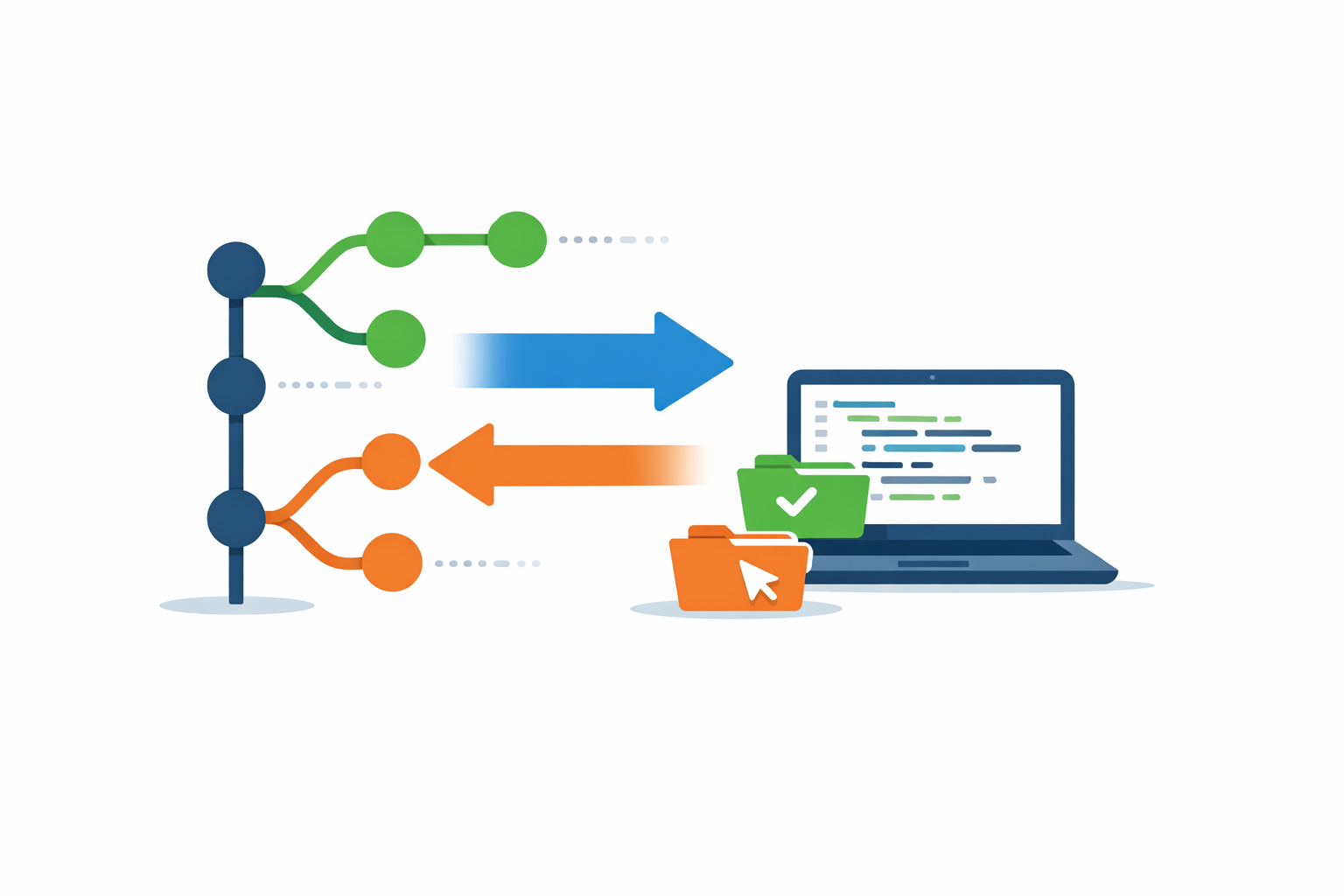
Trabajar con ramas es una de las habilidades más importantes en Git. Si ya has visto qué son las ramas en Git y cómo funcionan y sabes cómo crear una rama con git branch, el siguiente paso natural es aprender a moverte entre ellas con soltura.
Ahí entran en juego git switch y git checkout. Ambos comandos permiten cambiar de rama, pero no nacieron con el mismo propósito ni ofrecen la misma claridad. Entender cuándo usar cada uno te ayudará a evitar errores, trabajar más rápido y leer mejor tus propios flujos de trabajo.
Por qué cambiar de rama es una operación tan frecuente
En desarrollo de software, cambiar de rama es una acción cotidiana. Puedes estar corrigiendo un bug en una rama experimental, saltar a una rama de integración para revisar un cambio o volver a una rama estable para continuar con una tarea pendiente.
Antes de cambiar, conviene recordar que Git analiza el estado del directorio de trabajo. Si tienes cambios sin guardar en el área de trabajo o en el índice, el cambio de ramas puede bloquearse o generar conflictos. Por eso es útil tener control sobre el estado del repositorio con git status y revisar los cambios con git diff antes de moverte.
git switch: el comando moderno para cambiar de rama
git switch fue introducido para simplificar una parte concreta de Git: cambiar de rama. Su objetivo es separar responsabilidades y hacer que el comando sea más explícito. En otras palabras, switch sirve para “cambiar”, no para hacer muchas tareas distintas.
La sintaxis básica es muy sencilla:
git switch nombre-de-ramaPor ejemplo:
git switch developCon ello, Git desplaza tu entorno a la rama develop, siempre que exista localmente y no haya impedimentos por cambios pendientes.
Crear y cambiar en un solo paso
Uno de los usos más prácticos de git switch es crear una rama nueva y moverse a ella al instante. Esto reduce pasos y hace más legible la intención del comando.
git switch -c feature/login

# Crea la rama feature/login y cambia a ella
Este patrón es muy útil cuando trabajas a partir de una rama base limpia, especialmente después de haber aprendido a crear ramas con git branch. Si vienes de un flujo más clásico, notarás que el comando resulta más directo.
Ver ramas remotas y cambiar a ellas
Si la rama existe en remoto pero todavía no la has traído localmente, puedes usar git switch con seguimiento automático en muchos casos, dependiendo de cómo esté configurado tu repositorio.
git switch -c feature/login origin/feature/login

# Crea una rama local basada en la remota y cambia a ella
Este tipo de operación es habitual cuando colaboras en un equipo y necesitas trabajar sobre una rama publicada por otra persona.
git checkout: el comando clásico y todavía muy usado
git checkout ha sido durante años el comando todoterreno de Git. Sirve para cambiar de rama, restaurar archivos e incluso recuperar estados concretos del repositorio. Esa versatilidad lo hizo muy popular, pero también más confuso para quien empieza.
Para cambiar de rama, la sintaxis tradicional es:
git checkout nombre-de-ramaEjemplo:
git checkout mainFunciona perfectamente en muchos entornos y sigue siendo compatible con la mayoría de flujos de trabajo. Sin embargo, hoy se recomienda usar git switch cuando el objetivo es únicamente cambiar de rama.
Crear una rama con checkout
Durante mucho tiempo, la forma habitual de crear y cambiar de rama fue:
git checkout -b feature/login

# Crea la rama y cambia a ella
Aunque sigue funcionando, git switch -c expresa mejor la intención. Si tu equipo usa scripts, documentación antigua o atajos heredados, probablemente verás ambos estilos conviviendo.
Principales diferencias entre git switch y git checkout
La diferencia más importante no es técnica, sino conceptual: git switch está diseñado para cambiar ramas, mientras que git checkout es más generalista.
En la práctica, esto se traduce en tres ventajas para switch:
1. Más claridad: el comando dice exactamente lo que hace.
2. Menos ambigüedad: reduce el riesgo de usar checkout para tareas distintas por error.
3. Mejor experiencia de aprendizaje: resulta más fácil para quienes están empezando con ramas.
Checkout sigue teniendo utilidad cuando necesitas recuperar archivos o volver a un commit concreto, aunque incluso en esos casos Git ha ido introduciendo comandos más específicos para que cada acción sea más clara.
Cuándo usar cada uno
Si tu objetivo es moverte entre ramas, usa git switch. Si trabajas con repositorios antiguos, tutoriales previos o hábitos ya consolidados, checkout seguirá apareciendo con frecuencia y no debes sorprenderte.
Por ejemplo, primero puedes revisar el estado del repositorio con git status, confirmar que no hay cambios críticos pendientes y después cambiar de rama con switch. Ese pequeño hábito evita pérdidas de tiempo y problemas de mezcla de trabajo.
qué pasa si tienes cambios sin guardar
Uno de los errores más comunes al cambiar de rama es hacerlo con modificaciones locales que aún no has confirmado. Git intenta protegerte, pero el resultado puede ser confuso si no entiendes bien qué está ocurriendo.
Si tus cambios no entran en conflicto con la rama de destino, Git puede permitir el cambio. Si hay riesgo de sobrescritura, te avisará. En esos casos, lo normal es revisar el trabajo con git diff, hacer commit, o guardar temporalmente los cambios con un mecanismo como stash si tu flujo lo contempla.
La recomendación práctica es simple: antes de cambiar de rama, pregúntate si estás listo para dejar esa tarea en pausa. Si no es así, documenta o registra el estado del trabajo.
Ejemplo de flujo seguro
# 1. Verificar el estado
git status

# 2. Revisar cambios relevantes
git diff

# 3. Guardar el trabajo en un commit si ya está listo
git add .
git commit -m "Avanza en la pantalla de login"

# 4. Cambiar de rama
git switch main
Este flujo conecta con otros pasos básicos del ciclo diario de Git que ya hemos tratado, como añadir archivos con git add y crear un commit correctamente con git commit.
Errores habituales al cambiar de rama
El primer error es confundir el nombre exacto de la rama. Git diferencia entre ramas locales y remotas, así que una pequeña variación puede impedir el cambio.
El segundo error es usar checkout sin tener claro si vas a cambiar de rama o recuperar un archivo. Esa ambigüedad puede generar resultados inesperados, sobre todo en equipos donde varias personas comparten el mismo entorno.
El tercer error es ignorar el contexto del repositorio. Si vienes de revisar commits con git log, puede ayudarte a ubicar mejor qué rama contiene qué cambio antes de moverte.
Buenas prácticas para trabajar con ramas
Una buena rutina en Git no se basa solo en saber comandos, sino en usarlos con intención. Algunas prácticas recomendables son:
Mantén nombres de rama descriptivos, como feature/pago-tarjeta o fix/error-login.
Revisa el estado antes de cambiar, especialmente si has editado varios archivos.
Usa git switch para cambios de rama y reserva checkout para tareas históricas o específicas.
Combina los comandos con un flujo coherente, desde añadir archivos hasta crear commits y validar el historial.
Si te interesa consolidar todo ese circuito de trabajo, repasar la secuencia completa desde inicializar el repositorio con git init hasta navegar por ramas te ayudará a ver Git como un sistema, no como una colección aislada de comandos.
Conclusión
Aprender a cambiar de rama con git switch y git checkout es un paso esencial para trabajar con confianza en Git. Switch representa el enfoque moderno, claro y específico; checkout sigue siendo útil, pero su carácter multitarea lo hace menos recomendado para la operación más común: moverte entre ramas.
Si desarrollas una rutina basada en revisar el estado, entender el historial y elegir el comando adecuado, trabajar con ramas será mucho más natural. Y eso se traduce en menos errores, menos interrupciones y un flujo de desarrollo más profesional.
Fuentes y lecturas recomendadas
- Documentación oficial de git switch
- Documentación oficial de git checkout
- Guía de ramas en Git de Atlassian

Deja una respuesta