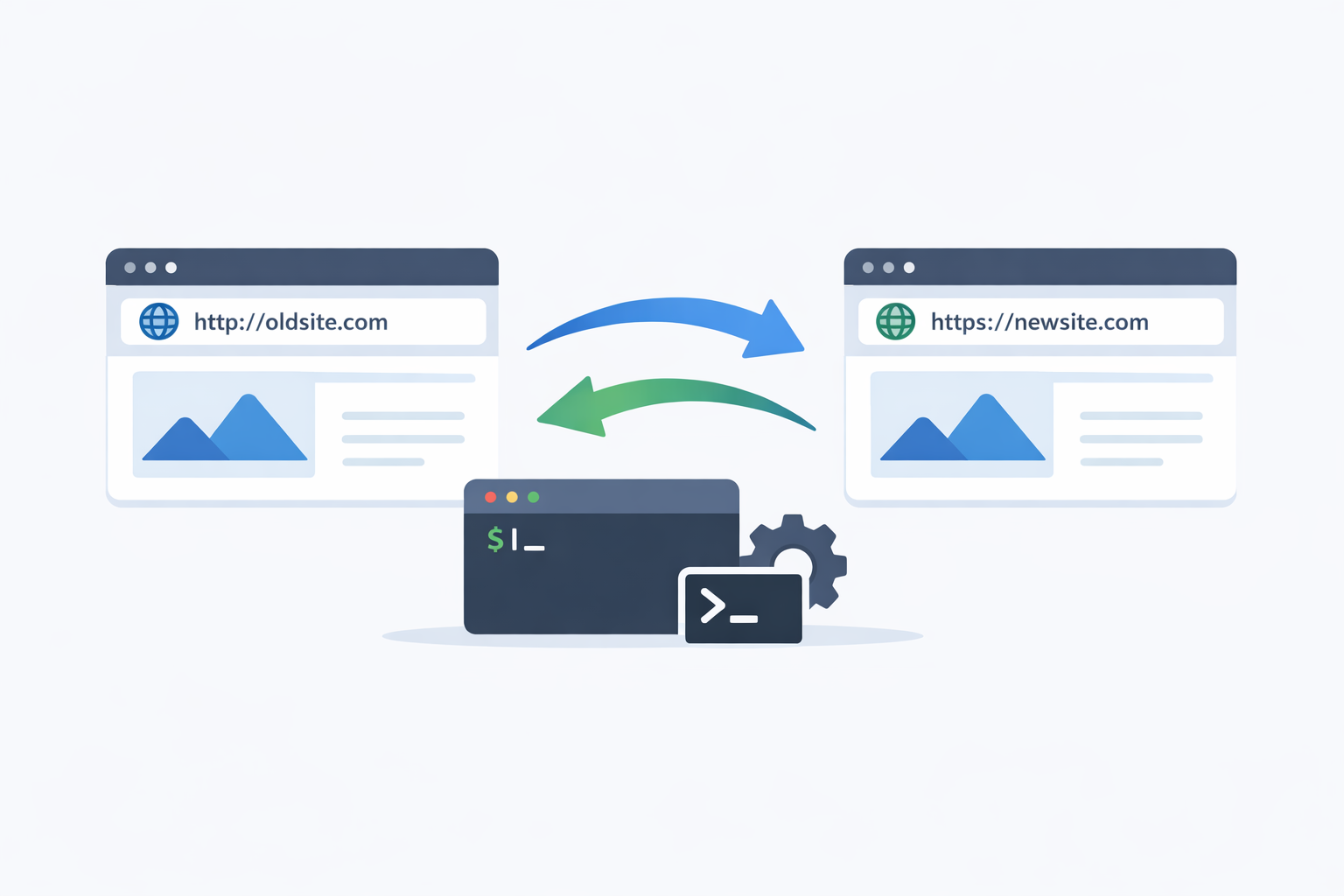
Cambiar la URL de WordPress es una tarea habitual cuando migras un sitio, cambias de dominio, pasas de HTTP a HTTPS o ajustas un entorno de desarrollo a producción. Aunque desde el panel se puede hacer con relativa facilidad, usar WP-CLI ofrece una ventaja clara: rapidez, precisión y menos riesgo de errores manuales si trabajas por consola.
Si ya has visto cómo qué es WP-CLI y para qué sirve en WordPress, cómo instalar WP-CLI paso a paso o incluso cómo gestionar WordPress con WP-CLI, este artículo da un paso más: te muestra cómo modificar la URL del sitio de forma correcta y con contexto técnico.
Qué significa cambiar la URL en WordPress
En WordPress, cuando hablamos de “cambiar la URL”, normalmente nos referimos a dos valores clave guardados en la base de datos: siteurl y home.
siteurl y home: dos valores que no conviene confundir
siteurl indica la dirección donde está instalado WordPress. En cambio, home define la URL pública que los visitantes usan para acceder al sitio. En muchos casos ambas coinciden, pero no siempre.
Por ejemplo, un proyecto puede tener WordPress instalado en un subdirectorio o en un entorno temporal, mientras la web visible apunta a otro dominio. Entender esta diferencia es importante para no romper enlaces, redirecciones o el acceso al área de administración.
Cuándo tiene sentido hacerlo con WP-CLI
WP-CLI es especialmente útil cuando trabajas en migraciones, clonaciones de staging, automatizaciones, despliegues o correcciones urgentes. También evita depender del panel si el sitio está parcialmente inaccesible.
Si además estás actualizando versiones, plugins o temas en paralelo, quizá te interese revisar primero cómo actualizar WordPress, plugins y temas con WP-CLI, porque a menudo estas tareas se combinan en cambios de servidor o dominio.
Antes de cambiar la url: comprobaciones recomendadas
Antes de tocar la configuración, conviene hacer una revisión básica del entorno. No es una tarea compleja, pero sí una de las que pueden tener impacto inmediato si se ejecuta sobre la instalación equivocada.
Verifica que estás en la ruta correcta
Ejecuta los comandos desde el directorio raíz de WordPress o indica explícitamente la ruta con el parámetro –path. Esto reduce el riesgo de modificar otra instalación por error, algo especialmente importante si administras varios proyectos en el mismo servidor.
Haz una copia de seguridad de la base de datos
Antes de cambiar cualquier URL, crea un backup. WP-CLI permite exportar la base de datos de forma cómoda, lo que facilita recuperar el estado anterior si algo no sale como esperabas.
# Exporta la base de datos antes de hacer cambios
wp db export respaldo-antes-cambio-url.sql

# Si WordPress está en otra carpeta, especifica la ruta
wp --path=/var/www/html/mi-sitio db export respaldo-antes-cambio-url.sql
Este paso es una práctica básica de seguridad, pero en migraciones o ajustes de dominio es todavía más importante que en tareas rutinarias.
Comando principal para cambiar la url
La forma más directa de modificar la URL en WordPress con WP-CLI es usando el comando wp option update. Con él puedes actualizar los valores de home y siteurl sin entrar al panel de administración.
# Cambia la URL pública del sitio
wp option update home 'https://nuevodominio.com'

# Cambia la ubicación de instalación de WordPress
wp option update siteurl 'https://nuevodominio.com'
En la mayoría de los casos, cuando migras a un nuevo dominio, deberás cambiar ambos valores al mismo tiempo. Si solo actualizas uno, puedes provocar comportamientos incoherentes entre la portada, el login y algunas rutas internas.
Ejemplo práctico completo
Imagina que tu sitio pasa de http://antiguodominio.com a https://nuevodominio.com. El procedimiento sería el siguiente:
# Actualiza la URL visible al usuario
wp option update home 'https://nuevodominio.com'

# Actualiza la URL de instalación de WordPress
wp option update siteurl 'https://nuevodominio.com'

# Comprueba que los valores se han guardado correctamente
wp option get home
wp option get siteurl
La comprobación posterior es tan importante como el cambio. No des por hecho que todo se ha guardado bien; valida los valores y revisa el acceso al frontend y al login.
Cambiar la url en renovaciones, migraciones y staging
No todos los cambios de URL responden a una migración de dominio. A veces el objetivo es distinto: una prueba en staging, un cambio de protocolo o una reorganización de infraestructura.
De http a https
Si has instalado un certificado SSL y vas a forzar HTTPS, conviene que la URL base del sitio refleje ese cambio. En este caso, actualizar home y siteurl ayuda a que WordPress genere enlaces correctos desde el inicio.
Eso sí, el cambio de protocolo no resuelve por sí solo el contenido mixto. Es posible que todavía tengas imágenes, scripts o enlaces internos con rutas antiguas. En ese escenario, normalmente necesitarás revisar y reemplazar URLs en la base de datos con cuidado.
Entornos de staging y pruebas
Cuando clonas una web en un subdominio o en un dominio de pruebas, WP-CLI permite adaptar la instalación en segundos. Es una práctica muy útil en flujos de desarrollo donde también se gestionan usuarios, plugins y temas desde consola.
Si te interesa esa parte operativa, puedes ampliar con cómo crear y gestionar usuarios con WP-CLI o con cómo instalar y cambiar temas con WP-CLI, porque en muchos proyectos el cambio de URL forma parte de un despliegue más amplio.
Qué hacer después de cambiar la url
Modificar la URL de WordPress no termina con el comando. Después del cambio, hay varias comprobaciones que te ahorrarán incidencias posteriores.
Revisa enlaces internos y recursos estáticos
Si el dominio ha cambiado, es probable que existan URLs absolutas incrustadas en entradas, widgets, campos personalizados o constructores visuales. WP-CLI puede ayudarte a localizar y reemplazar cadenas, pero este proceso debe hacerse con prudencia para no alterar datos serializados.
En migraciones complejas, conviene planificar una estrategia de sustitución y comprobar el resultado en páginas clave. Eso es especialmente importante en webs con mucho contenido histórico o con maquetadores avanzados.
Limpia la caché
Tras la actualización, limpia la caché del plugin, del servidor y del navegador. A veces el cambio parece no haberse aplicado simplemente porque una capa de caché sigue sirviendo rutas antiguas.
Comprueba acceso y redirecciones
Valida que el home, el login, el panel y las páginas internas cargan correctamente. Si has cambiado de dominio o de protocolo, también deberías revisar las redirecciones 301 para evitar duplicidades SEO o bucles de redirección.
Errores frecuentes al cambiar la url con WP-CLI
Trabajar por consola reduce bastante el margen de error, pero no lo elimina. Estos son algunos fallos habituales que conviene evitar.
Cambiar solo uno de los dos valores
Actualizar únicamente home o solo siteurl puede generar incoherencias. En la práctica, lo normal es modificar ambos salvo que tengas un caso muy específico y lo hayas planificado de antemano.
Usar una ruta equivocada
Si el servidor aloja varios sitios, el comando puede ejecutarse contra la instalación incorrecta. Usa –path si tienes dudas y valida siempre el resultado con wp option get.
Olvidar revisar el contenido ya guardado
WordPress guarda multitud de URLs dentro de la base de datos. Cambiar las opciones principales no siempre corrige enlaces internos, imágenes insertadas o configuraciones de plugins. Por eso una migración completa suele requerir más de un paso técnico.
Resumen práctico del flujo recomendado
Si tu objetivo es cambiar la URL de WordPress con seguridad, el flujo recomendado sería este: hacer backup, comprobar la ruta correcta, actualizar home y siteurl, validar los valores y revisar que el sitio responde bien.
Este enfoque encaja especialmente bien en tareas de mantenimiento, migraciones y automatización. Además, te permite integrar el cambio en un proceso más amplio de gestión del CMS desde consola, algo que encaja con una administración moderna de WordPress.
# Flujo resumido
wp db export respaldo.sql
wp option update home 'https://nuevodominio.com'
wp option update siteurl 'https://nuevodominio.com'
wp option get home
wp option get siteurl
Con práctica, cambiar la URL se convierte en una tarea rápida y predecible. La clave no es solo conocer el comando, sino entender qué campo estás modificando y qué impacto tiene en la instalación.
Fuentes y lecturas recomendadas
Documentación oficial de WP-CLI: comando option
WordPress.org: cambiar la URL del sitio
Make WordPress CLI: recursos y novedades del equipo

Deja una respuesta