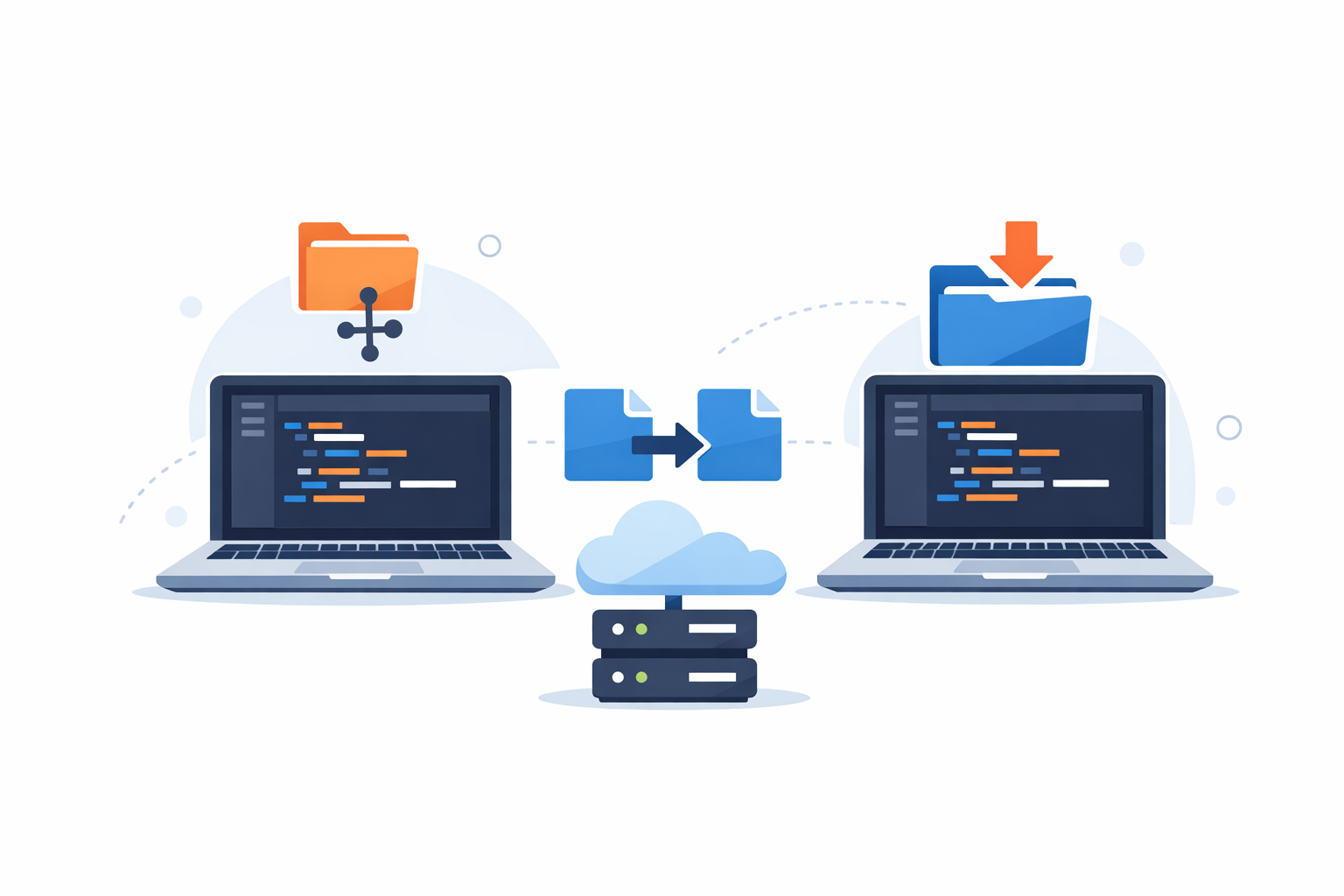
Clonar un repositorio con git clone es uno de los primeros pasos prácticos para trabajar con Git en equipo o para descargar un proyecto ya existente en tu equipo. Si ya has pasado por conceptos básicos como qué es Git y para qué sirve, o incluso has creado tu propio proyecto con git init, ahora toca dar el salto natural: traer un repositorio remoto a tu máquina local.
Este comando es sencillo, pero detrás de él hay varios conceptos importantes: ramas remotas, historial de commits, URLs de clonación, ramas por defecto y autenticación. Entenderlos te ayudará a evitar errores y a usar Git con más confianza desde el primer día.
Qué hace exactamente git clone
git clone crea una copia local completa de un repositorio remoto. No solo descarga los archivos del proyecto, sino también su historial, referencias de ramas y configuración básica para que puedas sincronizar cambios más adelante.
En otras palabras, no estás “descargando una carpeta” sin más. Estás replicando la estructura del repositorio para poder trabajar, crear ramas, hacer commits y enviar cambios con fluidez.
Diferencia entre clonar y descargar un zip
Muchos usuarios empiezan bajando el código como archivo comprimido. Eso sirve para revisar algo puntual, pero no para desarrollar de verdad. Un ZIP no conserva el historial ni permite comunicarte con el repositorio remoto mediante Git.
Con git clone, en cambio, el proyecto queda preparado para ejecutar comandos como git pull, git branch o git push. Si vas a contribuir a un proyecto o a mantenerlo en el tiempo, esta es la opción correcta.
Sintaxis básica de git clone
La forma más simple de clonar un repositorio es indicar su URL. Esa URL puede ser HTTPS o SSH, según cómo esté configurado el alojamiento del proyecto.
git clone https://github.com/usuario/proyecto.git
# Crea una carpeta con el nombre del repositorio y descarga su contenido completo
Por defecto, Git crea una carpeta nueva con el mismo nombre del repositorio. Si prefieres otro nombre local, puedes añadirlo al final del comando.
git clone https://github.com/usuario/proyecto.git mi-copia-local
# El repositorio se clona dentro de la carpeta "mi-copia-local"
Cómo elegir la url correcta
La URL depende de la plataforma donde esté alojado el proyecto, como GitHub, GitLab o Bitbucket. Normalmente encontrarás dos formatos: HTTPS y SSH.
Clonado por https
Es el método más habitual para empezar. Suele ser directo y no requiere gestionar claves SSH al principio. Puede pedir credenciales o token de acceso, especialmente en repositorios privados o en plataformas que ya desaconsejan el uso de contraseñas tradicionales.
Clonado por ssh
Es ideal cuando trabajas habitualmente con Git. Requiere tener una clave SSH configurada en tu cuenta, pero una vez lista, el flujo de trabajo es más cómodo y seguro para muchos casos de uso.
Si todavía estás configurando tu entorno, te puede venir bien revisar también cómo configurar Git por primera vez con git config, ya que el nombre de usuario y el correo son esenciales para identificar tus commits correctamente.
Qué pasa después de clonar
Cuando clonas un repositorio, Git configura automáticamente un remoto llamado origin. Ese remoto apunta al repositorio original desde el que descargaste el proyecto.
Además, se descarga la rama principal registrada por defecto, que puede llamarse main o master, según el proyecto. En muchos casos, también se crea una referencia a las ramas remotas para que puedas consultar su estado sin necesidad de bajarlas todas de inmediato.
Comandos útiles tras la clonación
Después de clonar, lo normal es entrar en la carpeta del proyecto y revisar su estado.
cd proyecto
git status
git branch -a
# Muestra el estado del repositorio y las ramas locales/remotas
Con git status verás si hay cambios, y con git branch -a podrás identificar las ramas disponibles. Esto es especialmente útil cuando trabajas en un equipo con muchas líneas de desarrollo.
Opciones útiles de git clone
El comando git clone tiene varias opciones que pueden ahorrarte tiempo o adaptarse mejor a tu flujo de trabajo.
Clonar una rama específica
Si el proyecto tiene varias ramas y solo necesitas una en concreto, puedes clonar una rama específica. Es útil cuando quieres centrarte en una versión o línea de desarrollo determinada.
git clone --branch nombre-rama --single-branch https://github.com/usuario/proyecto.git
# Clona solo la rama indicada en lugar de traer todo el conjunto de ramas
Clonación superficial
La clonación superficial limita el historial descargado. Puede ser interesante cuando solo necesitas revisar el estado reciente de un proyecto o trabajar con menos peso inicial.
git clone --depth 1 https://github.com/usuario/proyecto.git
# Descarga solo el último commit del historial visible
Esta opción es práctica, pero tiene limitaciones. Si más adelante necesitas el historial completo, tendrás que ampliarlo con comandos adicionales.
Clonar en una carpeta concreta
Ya vimos que puedes cambiar el nombre del directorio local. Esto resulta útil si gestionas varias copias del mismo proyecto, o si prefieres nombres más descriptivos en tu disco.
git clone https://github.com/usuario/proyecto.git frontend-app
# Guarda la copia local dentro de "frontend-app"
Errores comunes al clonar un repositorio
Uno de los problemas más habituales es copiar una URL incorrecta. Si la dirección tiene un error o apunta a un proyecto privado sin permisos, Git no podrá completar la clonación.
Otro fallo común aparece cuando se usa HTTP/HTTPS sin credenciales válidas. En entornos modernos, muchas plataformas requieren tokens de acceso personal en lugar de contraseñas simples. Si el proyecto es privado, asegúrate de tener permisos de lectura.
Conflictos con permisos y autenticación
Si la URL es correcta pero no puedes acceder, revisa si estás usando el protocolo adecuado y si tu cuenta tiene autorización. En clonado por SSH, comprueba que tu clave esté registrada en el servicio remoto.
También puedes encontrarte con problemas de red, certificados o proxies en entornos corporativos. En esos casos, el fallo no suele estar en Git, sino en la conectividad o en la política de seguridad de la red.
Repositorios enormes o con mucho historial
En proyectos grandes, la clonación puede tardar más de lo esperado porque Git descarga el historial y los objetos necesarios. Si el repositorio es especialmente pesado, la clonación superficial puede ser una solución temporal para empezar a trabajar más rápido.
Flujo recomendado para empezar a trabajar
Una vez clonado el repositorio, lo recomendable es leer el archivo README, instalar dependencias si las hubiera y comprobar la rama en la que vas a trabajar. Así entras en contexto antes de hacer cambios.
Si el proyecto ya está preparado para desarrollo en equipo, lo normal será crear una nueva rama para tus tareas, realizar commits pequeños y sincronizarte con el remoto con frecuencia. Ese flujo reduce errores y hace más fácil revisar cambios.
git clone https://github.com/usuario/proyecto.git
cd proyecto
git checkout -b mi-rama
# Crea una rama nueva para trabajar sin tocar la principal
Clonar un repositorio como base del trabajo colaborativo
En Git, clonar no es solo una acción técnica: es el punto de partida del trabajo colaborativo. A partir de una copia local bien creada puedes revisar código, corregir fallos, añadir funcionalidades y colaborar con otros desarrolladores sin modificar directamente el repositorio original.
Por eso, aprender cómo clonar un repositorio con git clone es tan importante como entender los commit, las ramas o los merges. Es la puerta de entrada a un flujo de trabajo profesional con control de versiones.
Conclusión
Dominar git clone te permite pasar de la teoría a la práctica con rapidez. Es un comando simple en apariencia, pero esencial para trabajar con proyectos reales, contribuir en equipo y mantener una copia local sincronizada con el repositorio remoto.
Si ya conoces los fundamentos de Git, has instalado la herramienta y has configurado tus datos básicos, clonar un repositorio será un paso natural en tu aprendizaje. Lo importante es entender qué ocurre detrás del comando para usarlo con criterio y no como una receta mecánica.
Fuentes y lecturas recomendadas
Documentación oficial de git clone
Guía de GitHub para clonar repositorios
Documentación de GitLab sobre clonación de repositorios

Deja una respuesta