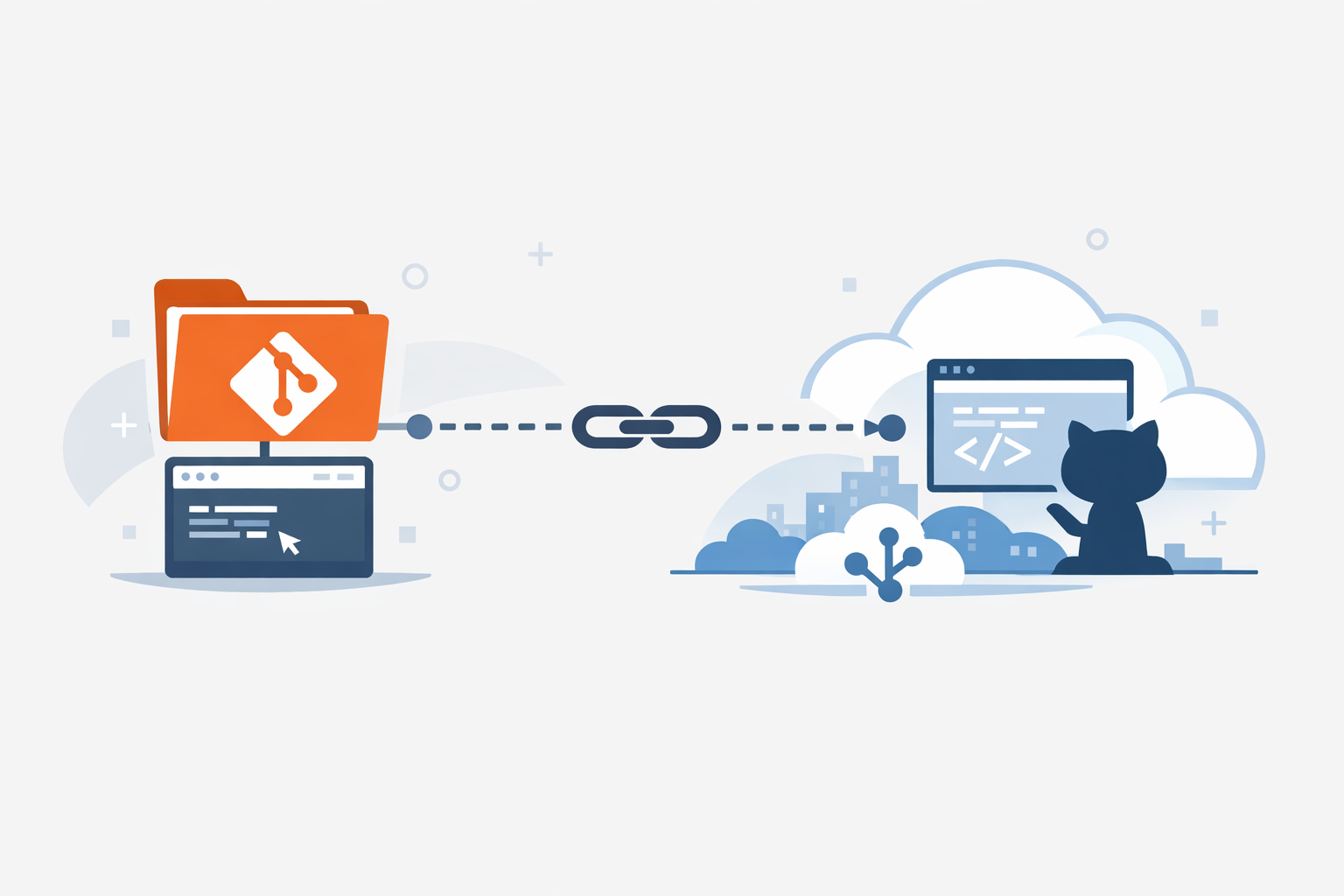
Si ya has dado tus primeros pasos con Git, el siguiente movimiento lógico es llevar tus repositorios a GitHub para centralizar el código, colaborar y tener copias remotas seguras. Conectar Git con GitHub no es complicado, pero conviene hacerlo bien desde el principio para evitar problemas de autenticación, permisos o sincronización.
En esta guía no vamos a repetir lo básico sobre qué es Git, ni los pasos previos como instalar Git o configurarlo con git config. Vamos a centrarnos en la conexión práctica entre tu instalación local y GitHub, tanto si quieres subir un proyecto nuevo como si ya tienes un repositorio creado.
Qué significa conectar Git con GitHub
Conectar Git con GitHub implica que tu instalación local pueda comunicarse con un repositorio remoto alojado en GitHub. Esa conexión te permite hacer push para subir cambios, pull para recibir actualizaciones y trabajar con ramas remotas de forma ordenada.
En la práctica, el flujo es simple: trabajas en tu equipo, haces commits locales y luego sincronizas esos cambios con GitHub. Si ya has visto cómo crear un commit y cómo revisar el estado del repositorio con git status, ahora toca dar el salto a la colaboración remota.
Crear un repositorio en GitHub
El primer paso es tener un repositorio remoto en GitHub. Puedes crearlo vacío desde la interfaz de GitHub, elegir un nombre descriptivo y, si quieres, añadir una breve descripción. En este punto, evita inicializarlo con un README, una licencia o un .gitignore si tu repositorio local ya existe y no quieres generar conflictos de sincronización inicial.
Si tu idea es empezar desde cero, también puedes crear el repositorio local primero y después vincularlo con GitHub. Ese flujo encaja muy bien con el artículo sobre git init.
Autenticación: la forma correcta de iniciar sesión en GitHub
Hoy en día, la autenticación con GitHub suele hacerse por medio de tokens de acceso personal o mediante SSH. GitHub ya no funciona como antes con contraseñas tradicionales en operaciones Git por HTTPS, así que conviene elegir un método moderno y seguro.
Si buscas sencillez, HTTPS con token puede ser una opción cómoda. Si prefieres una experiencia más fluida a largo plazo, SSH suele ser la alternativa favorita de muchos desarrolladores, especialmente cuando trabajan con varios repositorios y no quieren introducir credenciales una y otra vez.
Opción 1: conexión por https
Con HTTPS, el repositorio remoto se añade usando una URL que empieza por https://. La primera vez que hagas push o pull, Git te pedirá credenciales. En algunos casos, deberás usar un token de acceso personal en lugar de una contraseña.
# Añadir un remoto por HTTPS
git remote add origin https://github.com/tu-usuario/tu-repositorio.git

# Comprobar que se ha añadido correctamente
git remote -v

# Subir la rama principal al remoto
git push -u origin main
Este método es muy directo y funciona bien para quienes buscan una configuración inicial rápida. Aun así, si vas a trabajar con frecuencia, SSH puede ahorrarte tiempo.
Opción 2: conexión por ssh
SSH crea una clave pública y una privada para autenticar tu equipo sin escribir usuario y contraseña cada vez. La clave pública se añade a tu cuenta de GitHub y la privada queda en tu máquina. Es una solución habitual en entornos profesionales por su equilibrio entre seguridad y comodidad.
El proceso general consiste en generar una clave, añadirla al agente SSH y registrarla en GitHub. Después, el remoto se configura con una URL que empieza por git@github.com:.
# Ejemplo de remoto por SSH
git remote add origin git@github.com:tu-usuario/tu-repositorio.git

# Verificar el remoto configurado
git remote -v

# Enviar cambios a GitHub
git push -u origin main
Conectar un repositorio local ya existente
Si ya tienes un proyecto en tu equipo, conectar Git con GitHub es cuestión de asociar ese repositorio local con el remoto. Primero asegúrate de que estás dentro de la carpeta correcta y de que el proyecto ya está versionado. Si todavía no lo está, puedes repasar cómo crear un repositorio con git init.
Luego crea el repositorio en GitHub y añade el remoto. Normalmente se usa el nombre origin, que es la convención más común para identificar el repositorio principal.
# Añadir el remoto principal
git remote add origin https://github.com/tu-usuario/tu-repositorio.git

# Confirmar que el remoto existe
git remote -v

# Subir la rama principal y establecer seguimiento
git push -u origin main
Ese -u establece la relación de seguimiento entre tu rama local y la remota. A partir de ahí, bastará con usar git push y git pull sin indicar siempre el origen y la rama.
Subir tu primer proyecto a GitHub
Si es la primera vez que publicas un repositorio, el orden importa. Antes de hacer push, verifica que tienes al menos un commit inicial. También conviene revisar el nombre de la rama principal. En muchos entornos modernos se usa main, aunque en proyectos antiguos aún puedes encontrar master.
Si no recuerdas cómo comprobar tu historial o confirmar qué cambios has preparado, los artículos sobre git log y git diff te ayudarán a validar el estado antes de publicar nada en remoto.
# Ver la rama actual
git branch

# Subir el historial local a GitHub
git push -u origin main
Si el repositorio remoto está vacío, el primer push enviará todo el historial local. Si GitHub ya contiene contenido inicial, puede ser necesario hacer pull antes o resolver diferencias de historial.
Comandos clave para trabajar con el remoto
Una vez conectados Git y GitHub, hay una serie de comandos que conviene dominar. Son la base de la sincronización diaria y te evitarán errores típicos al trabajar en equipo.
git remote
Sirve para gestionar repositorios remotos. El comando git remote -v muestra las URLs configuradas, y git remote add origin ... añade un nuevo origen remoto.
git push
Envía tus commits locales al repositorio remoto. Si es la primera vez que subes una rama, usar -u deja configurado el seguimiento automático.
git pull
Descarga cambios desde GitHub y los integra en tu copia local. Es especialmente importante cuando trabajas con otras personas y necesitas mantener el repositorio actualizado.
git fetch
Trae información del remoto sin fusionarla automáticamente. Es útil cuando quieres revisar primero qué ha cambiado antes de integrar esas modificaciones en tu rama.
Problemas frecuentes al conectar Git con GitHub
Uno de los errores más comunes es intentar hacer push sin haber configurado el remoto. En ese caso, Git te indicará que no existe un repositorio de destino. Otro fallo habitual es usar credenciales incorrectas o una URL remota mal escrita.
También pueden aparecer conflictos si el repositorio remoto ya contiene archivos, por ejemplo, un README creado desde la interfaz de GitHub. En ese escenario, suele ser necesario hacer pull y resolver la diferencia de historiales antes de volver a subir tus cambios.
Si trabajas con ramas, recuerda que el manejo de ramas en Git es parte del flujo remoto. Crear, cambiar y fusionar ramas sigue siendo igual de importante cuando ya estás conectado a GitHub.
Buenas prácticas para una conexión estable
Una buena conexión entre Git y GitHub no depende solo de los comandos iniciales. También importa cómo organizas tus ramas, cómo nombras los remotos y cómo haces la sincronización. Por ejemplo, usar nombres claros para las ramas facilita el trabajo colaborativo y reduce errores al fusionar cambios.
Si tu equipo trabaja con varias ramas, quizá te interese repasar cómo crear una rama, cómo cambiar de rama y cómo fusionarlas con git merge. Entender ese flujo hace que la conexión con GitHub sea mucho más útil en entornos reales.
Además, elimina ramas que ya no uses. Mantener limpio el repositorio remoto ayuda a que la navegación en GitHub sea más clara y a que el historial de trabajo sea más fácil de seguir. Si quieres profundizar, puedes consultar también cómo eliminar ramas locales y remotas.
Conclusión
Conectar Git con GitHub paso a paso es una habilidad esencial para cualquier desarrollador que quiera trabajar con control de versiones en serio. El proceso consiste en crear o preparar el repositorio local, generar el repositorio remoto, autenticarte de forma segura y enlazar ambos con un remoto llamado origin.
Una vez dominado este flujo, publicar cambios, sincronizar ramas y colaborar con otros se vuelve mucho más natural. Y lo mejor es que, a partir de aquí, ya tienes la base para explorar flujos más avanzados como pull requests, revisiones de código y automatización con CI/CD.
Fuentes y lecturas recomendadas
Documentación oficial de GitHub
Guía de autenticación en GitHub

Deja una respuesta