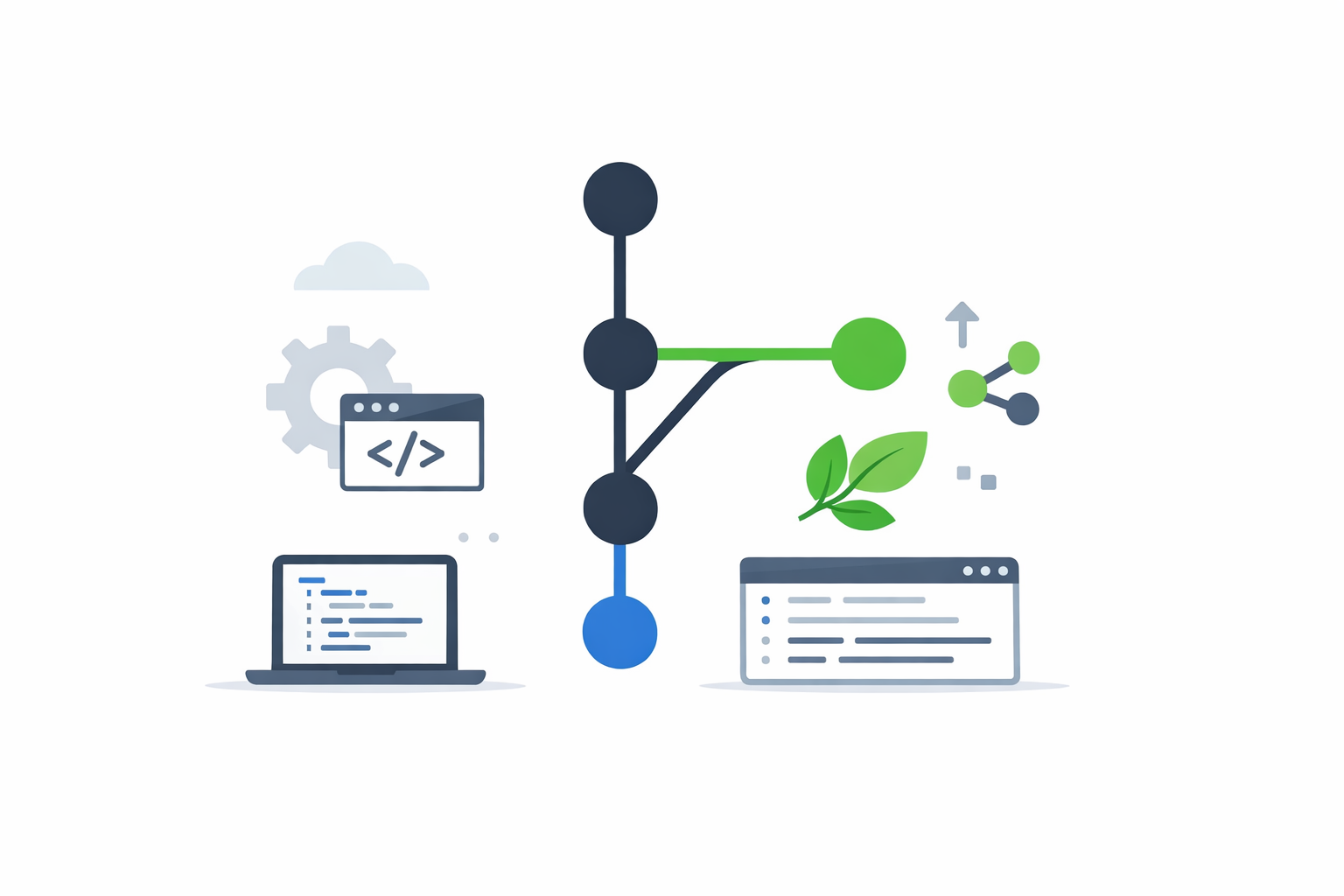
Trabajar con ramas es una de las habilidades más útiles cuando empiezas a moverte con soltura en Git. Después de entender qué son las ramas en Git y cómo funcionan, el siguiente paso lógico es aprender a crearlas con el comando git branch.
Este comando te permite preparar líneas de desarrollo independientes para una nueva funcionalidad, una corrección de errores o una prueba puntual, sin afectar la rama principal. En otras palabras, es una forma ordenada de experimentar y avanzar sin romper el trabajo que ya tienes estable.
Qué hace exactamente git branch
git branch es el comando que gestiona las ramas locales de tu repositorio. Su uso más común es crear una nueva rama a partir del estado actual del proyecto, aunque también sirve para listar ramas existentes o renombrarlas en algunos flujos de trabajo.
Lo importante es entender que crear una rama no mueve el contenido del proyecto por sí solo. La rama es solo una referencia a un punto del historial. Si vienes de leer sobre git log, puedes imaginarla como una etiqueta que apunta a un commit concreto dentro de la historia del repositorio.
Sintaxis básica
git branch nombre-de-la-rama
Con esa instrucción, Git crea una rama nueva usando el commit actual como base. Si estás en la rama principal y creas una rama nueva, ambas compartirán el mismo punto de partida hasta que empieces a hacer cambios y commits distintos.
Crear una rama paso a paso
Supongamos que quieres desarrollar una nueva sección en una web. En lugar de trabajar directamente sobre la rama principal, creas una rama específica para esa tarea.
# Crear una rama llamada feature/nueva-seccion
git branch feature/nueva-seccion

# Verificar que se ha creado
git branch
El segundo comando muestra las ramas locales del repositorio. La rama activa suele aparecer marcada con un asterisco. Si quieres comprobar en qué punto estás antes de crear la rama, te puede ayudar consultar el estado con git status.
Crear la rama no implica cambiarte a ella. Ese es uno de los errores más comunes al empezar. Por eso, después de crearla, normalmente querrás moverte a esa rama para empezar a trabajar en ella.
Crear y cambiar de rama en un solo paso
Tradicionalmente se usaba:
git checkout -b feature/nueva-seccion
En Git más reciente, también puedes usar:
git switch -c feature/nueva-seccion
Aun así, el foco de este artículo es git branch. La idea clave es que git branch crea, y otras herramientas como git switch o git checkout cambian la rama activa.
Cuándo conviene crear una rama
No todas las tareas necesitan una rama nueva, pero sí es recomendable hacerlo cuando el trabajo requiere cierta independencia del código estable. Por ejemplo:
1. nuevas funcionalidades: una interfaz, una API o una mejora de rendimiento.
2. corrección de errores: arreglos que requieren pruebas sin tocar la versión principal.
3. experimentación: cambios que podrías descartar.
4. trabajo colaborativo: varias personas pueden avanzar en paralelo sin pisarse.
En flujos profesionales, las ramas también facilitan revisiones de código, pull requests y despliegues controlados. Por eso, entender bien la creación de ramas es una base imprescindible antes de pasar a fusionarlas o eliminar ramas antiguas.
Nombrar ramas de forma clara
El nombre de la rama importa más de lo que parece. Cuando el repositorio crece, una nomenclatura clara reduce confusiones y hace más fácil revisar qué está haciendo cada persona del equipo.
Una práctica habitual es usar prefijos descriptivos:
feature/login-social
fix/error-formulario
hotfix/caida-home
chore/actualizar-dependencias
Esta convención no es obligatoria, pero sí muy útil. Además, aporta contexto inmediato y mejora la lectura del historial cuando luego revisas ramas, commits y fusiones.
Evita nombres ambiguos
Ramas como prueba, nuevo o cambio1 funcionan al principio, pero a medio plazo dificultan el mantenimiento. Un buen nombre debería responder, como mínimo, a una pregunta: ¿qué problema resuelve o qué tarea contiene?
Crear ramas desde una base concreta
Por defecto, git branch crea la rama a partir del commit actual. Sin embargo, a veces necesitas arrancar desde otra rama o desde un punto específico del historial.
# Crear una rama basada en otra rama existente
git branch feature/checkout-carrito origin/main
En este ejemplo, Git crea la nueva rama tomando como referencia origin/main. Esto resulta útil cuando trabajas con repositorios remotos o cuando quieres partir de una versión concreta del proyecto.
Si todavía no dominas bien cómo llega el código al repositorio desde el principio, puede ayudarte repasar cómo clonar un repositorio con git clone y cómo crear tu primer repositorio con git init.
Relación entre ramas, commits y flujo de trabajo
Crear una rama tiene sentido porque Git guarda el trabajo como una secuencia de commits. Primero generas una rama, luego haces cambios en archivos, los preparas con git add y finalmente confirmas esos cambios con git commit.
Ese ciclo te permite avanzar con seguridad. Cada rama mantiene una historia independiente hasta que decidas integrarla. Por eso, entender bien la lógica de ramas no es solo una cuestión de comandos, sino de organización del trabajo.
Ejemplo de flujo típico
# 1. Crear la rama
git branch feature/buscador-avanzado

# 2. Cambiarte a ella
git switch feature/buscador-avanzado

# 3. Ver cambios
git status

# 4. Añadir archivos modificados
git add .

# 5. Crear un commit
git commit -m "Añade buscador avanzado"
Más adelante, cuando quieras revisar si tu trabajo ha evolucionado como esperabas, te resultará útil git diff, especialmente antes de fusionar ramas o abrir una revisión de código.
Errores frecuentes al crear ramas
Uno de los fallos más comunes es crear muchas ramas sin una estrategia clara. Eso fragmenta el trabajo y complica el mantenimiento. Otro error habitual es olvidar desde qué rama se creó una nueva rama, lo que puede provocar diferencias inesperadas en el historial.
También conviene evitar crear ramas largas para tareas pequeñas que podrían resolverse en un solo commit sobre una rama de trabajo ya existente. La rama debe aportar orden, no complejidad innecesaria.
Por último, si trabajas en equipo, procura sincronizarte con la rama base antes de empezar. Así minimizarás conflictos y reduzcas el riesgo de derivar desde una versión desactualizada.
Buenas prácticas para gestionar ramas
Para aprovechar git branch al máximo, adopta una serie de hábitos sencillos. Mantén nombres consistentes, crea ramas con un propósito claro y elimina las que ya no uses. Eso reduce ruido visual y evita que el repositorio se convierta en una lista desordenada de experimentos antiguos.
Además, documentar la convención de ramas del equipo es una excelente práctica. No tiene que ser un estándar complejo: basta con definir prefijos, idioma de los nombres y criterio para ramas de emergencia o mantenimiento.
En entornos modernos, muchas organizaciones combinan ramas cortas con integración frecuente para reducir conflictos. Es una tendencia general en desarrollo colaborativo, especialmente cuando se usa Git junto con revisiones de código y automatización en CI/CD.
Conclusión
Crear una rama con git branch es una de esas acciones que parecen simples, pero que tienen un impacto enorme en la calidad del trabajo. Te permite aislar cambios, organizar tareas y colaborar con menos riesgo.
Si ya entiendes qué es una rama, cómo consultar el historial y cómo preparar cambios con git add y git commit, este comando se convierte en una pieza natural de tu flujo diario. El siguiente paso suele ser aprender a fusionar ramas con seguridad y resolver conflictos de forma eficiente.
Fuentes y lecturas recomendadas
Documentación oficial de git branch

Deja una respuesta