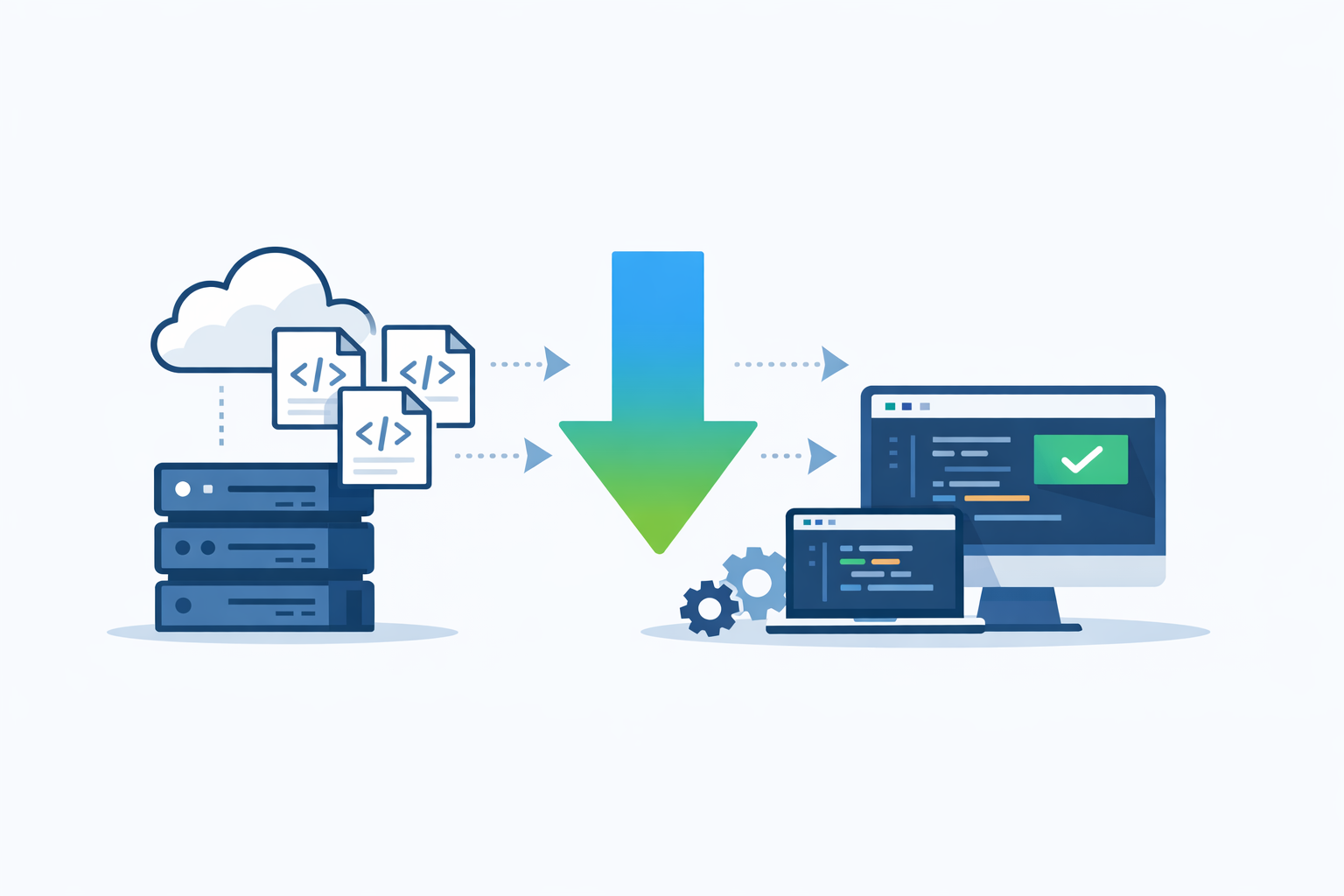
Cuando trabajas con Git en equipo, llega un momento en el que tu copia local se queda atrás respecto al repositorio remoto. En ese punto necesitas traer los últimos cambios para seguir avanzando sin perder trabajo ni generar conflictos innecesarios. El comando git pull es la forma más directa de hacerlo.
Si vienes de aprender a subir cambios al repositorio con git push, este es el paso natural siguiente: cómo descargar lo que otros han publicado. Entender bien git pull te ayudará a mantener tu rama actualizada, colaborar con más fluidez y evitar sorpresas al integrar trabajo ajeno.
Qué hace realmente git pull
En términos simples, git pull descarga cambios desde un repositorio remoto y los integra en tu rama local. Pero internamente no es una sola acción mágica: normalmente combina dos pasos, git fetch y luego una integración mediante merge o, en algunos flujos, rebase.
Esto significa que primero Git obtiene la información más reciente del servidor y después intenta unirla con tu trabajo local. Por eso, si has modificado archivos en tu copia, el resultado puede requerir resolución de conflictos.
Si todavía no tienes claro cómo funciona el historial o cómo se relacionan los commits, conviene repasar antes cómo ver el historial de cambios con git log y cómo comparar cambios con git diff, ya que son claves para entender qué está entrando en tu rama.
Sintaxis básica de git pull
La forma más habitual de usarlo es esta:
git pull <remoto> <rama>
Por ejemplo:
git pull origin main
En este caso, origin suele ser el nombre del remoto principal y main la rama de la que quieres descargar cambios. Si tu repositorio usa otra rama principal, como master o una rama de desarrollo, deberás ajustar el comando.
Cuando ya tienes la rama configurada para rastrear una remota, también puedes usar simplemente:
git pull
Ese atajo resulta cómodo en el día a día, aunque conviene saber siempre qué rama estás actualizando. Si necesitas comprobar dónde estás trabajando, puedes apoyarte en cómo consultar el estado del repositorio con git status.
Git pull frente a git fetch
Uno de los errores más comunes al empezar es pensar que git pull y git fetch hacen exactamente lo mismo. No es así.
git fetch solo descarga referencias y cambios del remoto, pero no los mezcla con tu trabajo actual. Es una opción más segura si quieres revisar primero qué ha cambiado antes de integrar nada. En cambio, git pull agiliza el proceso porque hace la descarga y la integración en una sola acción.
En equipos donde hay mucha actividad, muchos desarrolladores prefieren hacer primero fetch y después decidir si les conviene un merge o un rebase. Aun así, para comprender el flujo básico, git pull sigue siendo el comando más importante.
Si quieres profundizar en cómo Git une historiales distintos, merece la pena repasar cómo fusionar ramas con git merge, porque esa lógica es la que suele entrar en juego después de un pull.
Cuándo usar git pull
git pull es especialmente útil en estos escenarios:
Antes de empezar a trabajar en una rama compartida, para asegurarte de que partes de la versión más reciente.
Después de que otro compañero haya subido cambios a la misma rama, para incorporar su trabajo y seguir avanzando.
Antes de crear un commit importante, para minimizar el riesgo de resolver conflictos más tarde.
Antes de lanzar una integración o preparar una entrega, para confirmar que tu copia local refleja lo último del remoto.
Si estás organizando tu trabajo por ramas, no olvides que entender bien qué son las ramas en Git y cómo funcionan te ayudará a saber cuándo conviene actualizar una rama de trabajo y cuándo una rama principal.
Qué pasa si tienes cambios locales
Este es el punto donde git pull exige más atención. Si tu directorio de trabajo tiene modificaciones sin confirmar o commits pendientes, Git intentará integrar los cambios remotos sobre tu estado actual. Si ambas partes tocan las mismas líneas de un archivo, aparecerá un conflicto.
Cuando eso ocurre, Git no decide por ti. Te muestra los archivos afectados para que elijas cómo combinar las versiones. Por eso es recomendable revisar el estado del repositorio antes de hacer pull y guardar tu trabajo con commits pequeños y claros.
En algunos flujos de trabajo, si tienes cambios sin preparar y necesitas actualizar la rama, lo más prudente es confirmar tu trabajo primero o guardarlo temporalmente. La estrategia exacta depende del equipo, pero la regla general es simple: evita hacer pull “a ciegas” cuando sabes que has tocado archivos que otros también están modificando.
Cómo resolver conflictos después de un pull
Si Git no puede unir automáticamente los cambios, verás marcadores de conflicto en los archivos afectados. Tu tarea será decidir qué versión conservar, editar el archivo y cerrar el conflicto con un nuevo commit.
Un flujo típico sería el siguiente:
# 1. Descargar e intentar integrar cambios remotos
git pull origin main

# 2. Revisar archivos en conflicto
git status

# 3. Abrir el archivo, resolver marcadores y guardar

# 4. Añadir el archivo ya corregido
git add archivo-con-conflicto.txt

# 5. Confirmar la resolución
git commit -m "Resuelve conflictos tras git pull"
Si necesitas comparar tu versión frente a la remota, el uso de git diff puede ser de gran ayuda. Y si prefieres entender qué se ha movido en la última integración, git log te orientará sobre el historial de commits implicados.
Buenas prácticas para usar git pull
Una buena práctica es ejecutar git pull con frecuencia, pero en momentos razonables. No hace falta hacerlo compulsivamente, aunque sí conviene evitar trabajar durante mucho tiempo sin sincronizarte con el remoto.
Otro consejo importante es saber en qué rama estás antes de actualizar. No es raro que alguien haga pull en la rama equivocada por despiste, especialmente cuando se alternan varias tareas al mismo tiempo. También ayuda mantener una convención clara para las ramas: funcionalidad, corrección, hotfix o desarrollo.
Si trabajas en un proyecto recién creado o acabas de incorporarte a un repositorio, recuerda que primero debes tener una copia local. Eso normalmente se consigue con cómo clonar un repositorio con git clone, y a partir de ahí ya podrás descargar actualizaciones con git pull.
Por último, aunque el comando es sencillo, su impacto en el flujo de trabajo es grande. Una actualización mal entendida puede mezclar cambios prematuramente, mientras que un pull bien utilizado mantiene al equipo alineado y reduce fricciones.
Errores frecuentes al descargar cambios
Uno de los fallos más habituales es pensar que git pull “sobrescribe” los archivos locales sin más. En realidad, Git intenta integrar historiales y solo te pedirá intervención si hay solapamiento.
Otro error común es usarlo sin revisar el estado del repositorio. Si ya tienes archivos modificados, el riesgo de conflicto aumenta. Por eso es tan útil saber interpretar git status antes de sincronizar.
También es frecuente olvidar que el comando depende del contexto: no es lo mismo actualizar una rama de trabajo personal que una rama compartida por varios desarrolladores. En equipos con más coordinación, el uso combinado de ramas, merges y sincronización periódica marca la diferencia.
Resumen rápido
git pull sirve para descargar cambios de un repositorio remoto e incorporarlos a tu rama local. Es un comando esencial para trabajar en equipo, mantener tu proyecto actualizado y reducir desajustes entre copias.
Si lo ves como parte de una secuencia más amplia —clonar, cambiar, editar, añadir, confirmar, enviar y volver a sincronizar— su lógica resulta mucho más clara. La clave está en comprender que pull no solo baja cambios: también intenta integrarlos de forma coherente con tu trabajo actual.
Fuentes y lecturas recomendadas
Documentación oficial de git pull
Documentación oficial de git fetch
Documentación de GitHub para flujos de trabajo con Git

Deja una respuesta