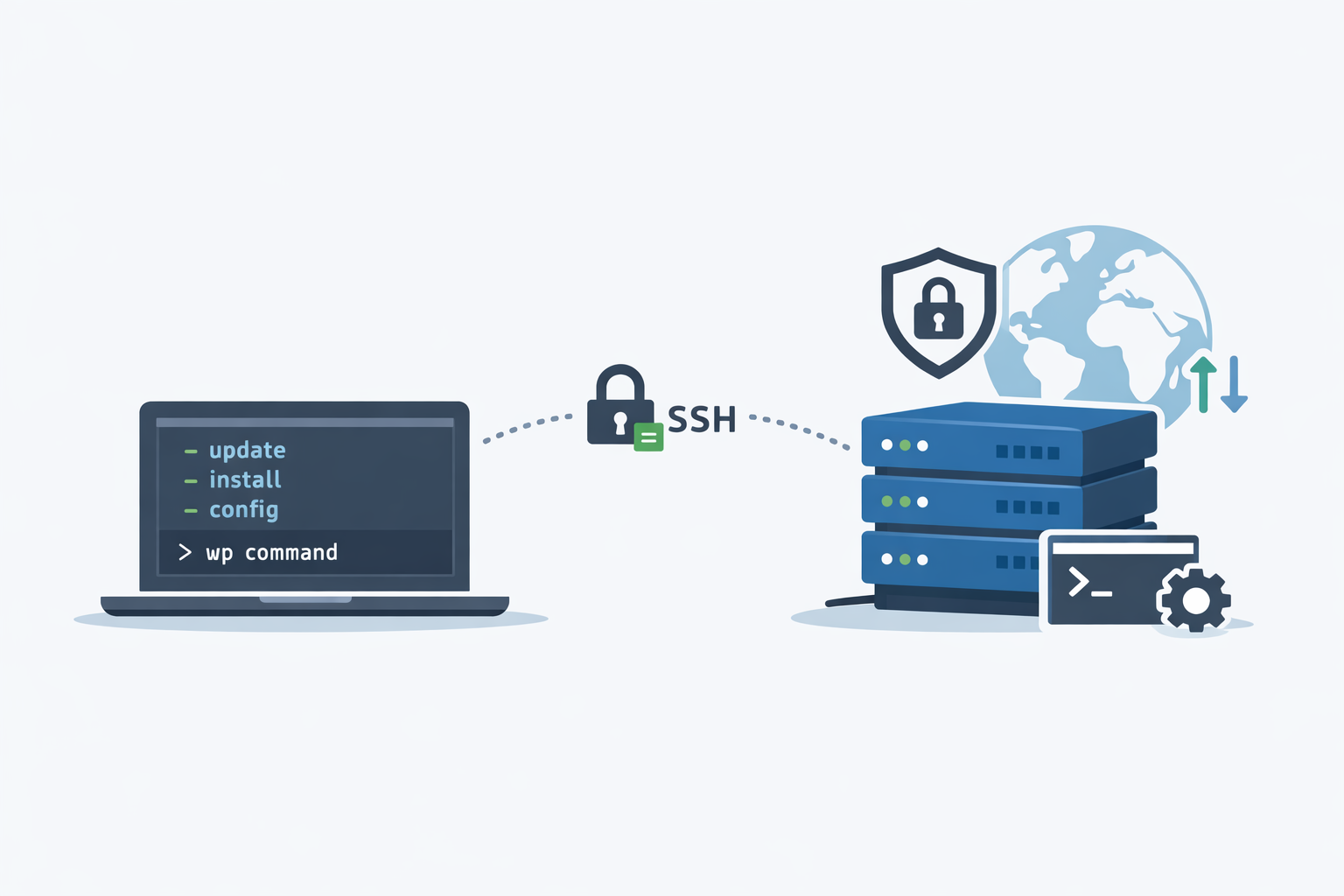
Administrar WordPress desde consola gana aún más valor cuando no estás físicamente delante del servidor. En ese escenario, WP-CLI por SSH se convierte en una extensión natural de tu flujo de trabajo: puedes actualizar plugins, revisar estados, limpiar caché o lanzar tareas de mantenimiento sin abrir el panel de administración.
Este enfoque encaja especialmente bien cuando gestionas sitios en VPS, servidores dedicados o entornos de staging y producción. Si ya conoces los fundamentos de WP-CLI y sus comandos básicos, ahora toca dar el siguiente paso: ejecutarlo remotamente de forma segura y eficiente.
Qué significa usar wp-cli remotamente
Ejecutar WP-CLI remotamente significa conectarte a un servidor mediante SSH y lanzar comandos de WP-CLI directamente sobre la instalación de WordPress alojada allí. No se trata de “usar WordPress desde tu ordenador” en sentido literal, sino de administrar una instancia remota desde una terminal local.
La ventaja principal es clara: reduces fricción y centralizas operaciones técnicas. En lugar de depender del navegador, puedes trabajar con scripts, automatizaciones y comandos repetibles. Si quieres repasar la base conceptual, puedes volver a qué es WP-CLI y para qué sirve en WordPress antes de profundizar en esta modalidad remota.
Requisitos previos para conectarte por ssh
Antes de intentar cualquier comando, asegúrate de que el servidor permite el acceso SSH y de que tu usuario tiene permisos suficientes para entrar en el directorio de WordPress. Además, WP-CLI debe estar instalado en el servidor remoto y disponible en el entorno PATH o invocado con su ruta completa.
También conviene tener clara la ubicación del sitio web. En hosts con paneles como Plesk o cPanel, las rutas pueden variar. Si trabajas en ese tipo de entorno, te será útil consultar WP-CLI en servidores con Plesk o cPanel: guía práctica.
Comprobar el acceso ssh
Desde tu terminal local, la forma más común de conectar es:
ssh usuario@ip-del-servidor
# Si usas un puerto distinto al 22:
ssh -p 2222 usuario@ip-del-servidor
Una vez dentro, podrás moverte al directorio donde está instalado WordPress y ejecutar WP-CLI como si trabajaras en local, pero sobre el servidor remoto.
Verificar la ruta de wordpress
Muchas veces el error no está en WP-CLI, sino en la ruta. WordPress puede estar en /var/www/html, en /home/usuario/public_html o en una subcarpeta específica del proyecto. Usa cd para entrar en el directorio correcto antes de lanzar cualquier comando.
Si quieres detectar problemas habituales de instalación o entorno, también puedes apoyarte en cómo comprobar si WP-CLI está instalado correctamente.
Formas de ejecutar wp-cli por ssh
Hay varias maneras de trabajar remotamente. La más simple es entrar por SSH e invocar WP-CLI manualmente. Sin embargo, en operaciones repetitivas o integradas con CI/CD, puede interesarte ejecutar comandos en una sola línea desde tu máquina local.
Opción 1: entrar al servidor y ejecutar wp-cli allí
Este es el método más directo y suele ser el más fácil de auditar. Primero te conectas por SSH y luego ejecutas los comandos desde la shell remota:
ssh usuario@servidor
cd /var/www/misitio
wp plugin update --all
wp cache flush
Es una forma muy cómoda para tareas de mantenimiento, diagnóstico o despliegues puntuales. Además, minimiza el riesgo de errores derivados de la sintaxis del shell local.
Opción 2: lanzar el comando remoto desde tu terminal local
Si prefieres una ejecución más automatizable, puedes construir una orden SSH que entre al servidor, cambie al directorio del sitio y ejecute el comando deseado:
ssh usuario@servidor 'cd /var/www/misitio && wp plugin list'Este patrón es especialmente útil en scripts bash y tareas programadas. Si te interesa llevar esto un paso más allá, revisa cómo usar WP-CLI en scripts bash, donde este tipo de ejecución remota se vuelve todavía más potente.
Opción 3: remoto con llaves ssh y automatización
En entornos profesionales, lo habitual es usar autenticación con claves SSH para evitar introducir contraseñas en cada conexión. Esto mejora la eficiencia y, bien configurado, también la seguridad. Es una base sólida para despliegues automáticos, mantenimiento nocturno o integraciones con pipelines.
Si tu objetivo es estandarizar procesos entre varios servidores, quizá te interese también cómo usar aliases en WP-CLI para gestionar varios servidores. Los alias complementan muy bien el trabajo remoto por SSH.
Ejemplos prácticos de uso remoto
El verdadero valor de ejecutar WP-CLI por SSH aparece cuando empiezas a resolver tareas reales de administración. Estas son algunas de las más habituales:
Actualizar plugins y temas
En vez de entrar al panel, puedes hacerlo en consola y obtener una visión más clara del cambio aplicado:
ssh usuario@servidor 'cd /var/www/misitio && wp plugin update --all'
ssh usuario@servidor 'cd /var/www/misitio && wp theme update --all'
Si este flujo te resulta útil, merece la pena revisar cómo actualizar WordPress, plugins y temas con WP-CLI.
Limpiar caché y transients
Después de cambios de contenido, despliegues o actualizaciones, limpiar la caché suele ser una de las primeras acciones remotas:
ssh usuario@servidor 'cd /var/www/misitio && wp cache flush'
ssh usuario@servidor 'cd /var/www/misitio && wp transient delete --all'
Si quieres profundizar en este tipo de mantenimiento, puedes consultar cómo limpiar la caché y transients con WP-CLI.
Hacer backups o exportar la base de datos
Otra tarea frecuente es generar copias de seguridad antes de cambios importantes. Ejecutarlo por SSH permite integrarlo en rutinas de mantenimiento o predespliegue:
ssh usuario@servidor 'cd /var/www/misitio && wp db export backup.sql'Para una visión más completa, revisa cómo hacer un backup de WordPress con WP-CLI y cómo exportar e importar la base de datos con WP-CLI.
Buenas prácticas de seguridad
Trabajar por SSH exige disciplina. No basta con que el comando funcione: también debe ejecutarse con el menor riesgo posible. Usa usuarios con permisos limitados cuando sea viable, protege el acceso por llave pública y evita exponer credenciales en el historial de la terminal.
También conviene revisar qué usuario ejecuta WP-CLI en el servidor. En algunos entornos, un comando lanzado como root puede generar archivos con permisos incorrectos. Lo ideal es ejecutar las tareas con el mismo usuario propietario de los archivos del sitio, siempre que la infraestructura lo permita.
Ten cuidado con las rutas y el contexto
Uno de los errores más comunes al ejecutar WP-CLI remotamente es olvidar que cada sesión SSH arranca con un directorio diferente. Por eso resulta tan importante usar cd antes de cada comando o definir scripts que ya contemplen la ruta exacta del proyecto.
Del mismo modo, si trabajas con varias instalaciones, una ejecución remota puede afectar al sitio equivocado si no usas estructuras claras o aliases. En ese caso, vuelve a apoyarte en cómo gestionar múltiples instalaciones de WordPress con WP-CLI.
Automatización y despliegues
La combinación de SSH y WP-CLI brilla especialmente en automatización. Puedes disparar scripts de despliegue, ejecutar comprobaciones de salud, invalidar cachés y preparar una actualización de forma predecible. Esta es la base de muchas estrategias DevOps aplicadas a WordPress.
Si tu entorno todavía es manual, este puede ser un buen punto de inflexión. En proyectos con frecuencia de cambios alta, la ejecución remota por SSH reduce errores humanos y acelera procesos que antes requerían intervención en el panel o acceso FTP.
Para ampliar esta línea de trabajo, te puede interesar despliegues automáticos de WordPress con WP-CLI y cómo automatizar tareas de WordPress con WP-CLI y cron.
Problemas frecuentes y cómo enfocarlos
Si un comando remoto falla, no asumas que el problema está en WP-CLI. A menudo el origen está en el acceso SSH, los permisos, la ruta del proyecto o la configuración del entorno PHP del servidor. También puede influir el uso de entornos virtualizados, paneles de hosting o versiones distintas de PHP entre CLI y web.
Como regla práctica, valida primero el acceso SSH, después la ubicación del sitio y al final la disponibilidad del comando. A partir de ahí, los mensajes de error suelen ser mucho más interpretables. Si necesitas un repaso más amplio del ecosistema, puedes consultar comandos avanzados de WP-CLI que debes conocer.
Conclusión
Ejecutar WP-CLI remotamente por SSH es una habilidad muy útil para administradores, desarrolladores y perfiles de operaciones. Te permite trabajar con rapidez, integrar tareas en scripts y mantener varios sitios WordPress con una metodología más profesional y controlada.
Si ya dominas los comandos básicos, el siguiente salto lógico es convertir WP-CLI en una herramienta de administración remota. Y cuando lo combinas con buenas prácticas de seguridad, automatización y estructura de despliegue, el resultado es un flujo de trabajo más sólido y escalable.
Fuentes y lecturas recomendadas
Documentación oficial de WP-CLI
Referencia de comandos de WP-CLI en WordPress Developer Resources

Deja una respuesta