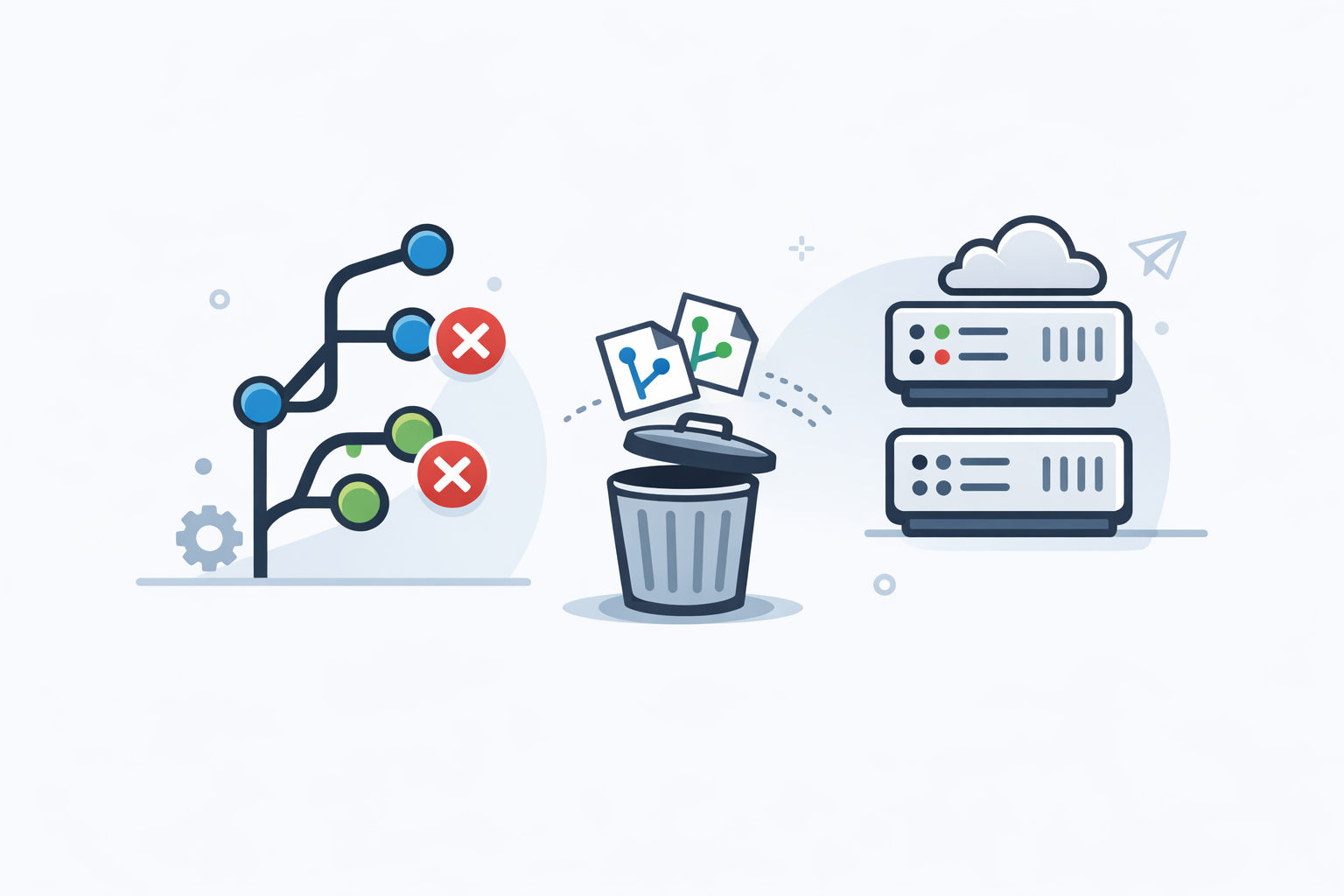
Cuando empiezas a trabajar con Git, es normal centrarte en lo básico: crear repositorios, hacer commits, cambiar de rama y fusionar cambios. Pero, a medida que un proyecto evoluciona, también aparece una tarea igual de importante: limpiar ramas que ya no hacen falta.
Eliminar ramas locales y remotas en Git no solo ayuda a mantener el repositorio ordenado. También reduce ruido visual, evita confusiones entre ramas antiguas y mejora la coordinación en equipos donde se trabaja con muchas funcionalidades, hotfixes y experimentos paralelos.
Si todavía no dominas bien qué es una rama o cómo funciona el flujo de trabajo, conviene repasar primero qué son las ramas en Git y cómo funcionan, así como cómo crear una rama con git branch y cómo cambiar de rama con git switch y git checkout.
Por qué conviene borrar ramas que ya no se usan
En Git, las ramas son baratas de crear, pero también pueden acumularse con facilidad. En un equipo activo es habitual tener ramas para cada funcionalidad, corrección o prueba. El problema aparece cuando una rama ya se fusionó, quedó obsoleta o simplemente dejó de aportar valor.
Si no limpias ramas olvidadas, el repositorio puede volverse más difícil de navegar. Además, en interfaces gráficas y herramientas de integración continua, una lista larga de ramas puede hacer más lenta la revisión y aumentar el riesgo de trabajar sobre una referencia incorrecta.
La buena noticia es que Git ofrece comandos sencillos para borrar tanto ramas locales como ramas remotas. Aunque son operaciones fáciles, conviene entender bien la diferencia entre ambas y usar el comando adecuado en cada caso.
Diferencia entre ramas locales y remotas
Una rama local existe en tu ordenador. La usas para desarrollar, revisar cambios o preparar una integración antes de subirla al servidor. En cambio, una rama remota vive en el repositorio compartido, como GitHub, GitLab o Bitbucket.
Cuando trabajas en un equipo, es frecuente que la rama local y la remota tengan el mismo nombre, pero no son exactamente lo mismo. Borrar una rama local no elimina automáticamente la remota, y viceversa.
Si quieres refrescar conceptos de seguimiento entre repositorios, puede venirte bien revisar también cómo clonar un repositorio con git clone, porque al clonar suelen aparecer ramas remotas de referencia que luego conviene mantener actualizadas.
Cómo eliminar una rama local en Git
Para borrar una rama local ya fusionada, el comando más habitual es:
git branch -d nombre-de-la-rama
# -d realiza una eliminación "segura" y evita borrar ramas no fusionadas
La opción -d es la recomendada cuando quieres proteger tu trabajo. Git solo eliminará la rama si considera que sus cambios ya están integrados en otra rama, normalmente en main o master, según el nombre que use tu proyecto.
Ejemplo:
git branch -d feature/login
Si la rama no está fusionada y aun así quieres borrarla, puedes usar:
git branch -D feature/login
# -D fuerza la eliminación, incluso si Git detecta cambios no fusionados
Este segundo comando debe usarse con precaución. Al forzar la eliminación, puedes perder commits que solo existan en esa rama local. Antes de hacerlo, conviene revisar el historial con git log o comparar cambios con git diff.
Ver las ramas locales antes de borrar
Si no recuerdas el nombre exacto de la rama, puedes listar las ramas locales con:
git branch
Esto te mostrará en qué rama estás y cuáles tienes disponibles. Es una comprobación básica, pero muy útil antes de ejecutar una eliminación.
Cómo eliminar una rama remota en Git
Borrar una rama remota requiere indicar explícitamente que la referencia está en el servidor. El comando clásico es:
git push origin --delete nombre-de-la-rama
# elimina la rama remota llamada "nombre-de-la-rama" en el remoto origin
Ejemplo:
git push origin --delete feature/login
Este comando elimina la rama del repositorio remoto, pero no borra automáticamente tu copia local. Si también la tienes en tu equipo y ya no la necesitas, deberás eliminarla aparte con git branch -d o git branch -D.
En proyectos colaborativos, esta tarea suele hacerse después de fusionar la rama. Si todavía no has integrado los cambios, revisa antes el proceso de integración con cómo fusionar ramas con git merge.
Forma alternativa para borrar una rama remota
Git también permite una sintaxis más antigua, todavía válida en muchos entornos:
git push origin :nombre-de-la-rama
# sintaxis alternativa para borrar una rama remota
Aunque sigue funcionando, la forma con --delete suele ser más clara y legible. Por eso se prefiere en la mayoría de flujos modernos.
Buenas prácticas antes de eliminar ramas
Eliminar ramas no debería convertirse en un gesto impulsivo. Aunque Git es flexible, una limpieza descuidada puede borrar trabajo útil o dificultar la trazabilidad del proyecto.
Antes de borrar una rama, conviene comprobar tres cosas: si ya fue fusionada, si contiene commits que aún no existen en otra rama y si la referencia todavía la necesita otro miembro del equipo.
En equipos grandes, una rama puede estar pendiente de revisión, incluso aunque tú ya hayas terminado con ella. En ese caso, es mejor coordinar la eliminación para no interferir con el trabajo de otras personas.
Usa nombres de ramas claros
Una buena convención de nombres facilita mucho la limpieza posterior. Nombres como feature/pagos, fix/error-login o chore/dependencias permiten identificar rápidamente el propósito de cada rama.
Si ya tienes una disciplina clara al crear commits correctamente con git commit, dar nombres consistentes a las ramas completa una base sólida de trabajo limpio y legible.
Sincroniza el estado del remoto
En ocasiones, una rama parece seguir existiendo en remoto porque tu copia local no está actualizada. Para refrescar referencias, puedes usar:
git fetch --prune
# limpia referencias remotas obsoletas en tu copia local
Este paso no borra nada del servidor, pero sí elimina referencias antiguas en tu entorno local. Es útil después de que otros compañeros hayan borrado ramas remotas.
Escenarios comunes y cómo actuar
Supón que has terminado una funcionalidad, la has fusionado y el código ya está en main. En ese caso, la secuencia habitual sería borrar primero la rama remota y después la local. Así mantienes coherencia entre el servidor y tu máquina.
Si, por el contrario, la rama se usó solo en local para pruebas y nunca se subió al remoto, basta con borrarla en tu equipo. Y si era una rama compartida, conviene confirmar que nadie más la necesite antes de eliminarla del servidor.
Otra situación habitual es descubrir ramas antiguas que ya no recuerdas. En ese caso, antes de borrarlas, consulta el trabajo pendiente con git status y revisa el historial con git log. Esa pequeña validación puede evitar errores innecesarios.
Resumen rápido de comandos
Si solo necesitas el repaso práctico, estos son los comandos más importantes:
# borrar una rama local fusionada
git branch -d nombre-de-la-rama

# forzar borrado de una rama local
git branch -D nombre-de-la-rama

# borrar una rama remota
git push origin --delete nombre-de-la-rama

# limpiar referencias remotas obsoletas
git fetch --prune
Con estas cuatro órdenes puedes cubrir la mayoría de casos reales al administrar ramas en Git. La clave está en saber cuándo borrar, qué estás borrando y si existe algún trabajo pendiente que deba conservarse.
Conclusión
Eliminar ramas locales y remotas en Git es una tarea sencilla, pero muy importante para mantener un repositorio sano. Un buen flujo de trabajo no consiste solo en crear ramas y fusionarlas, sino también en retirarlas cuando ya han cumplido su función.
Si aplicas estos comandos con criterio, tu proyecto será más fácil de entender, más limpio para el equipo y menos propenso a confusiones. Y si todavía estás afinando tu dominio de Git, merece la pena reforzar conceptos como ramas, commits, merges e historial para trabajar con más seguridad.
Fuentes y lecturas recomendadas
Documentación oficial de git branch
Documentación oficial de git push
GitHub Docs: deleting a branch

Deja una respuesta