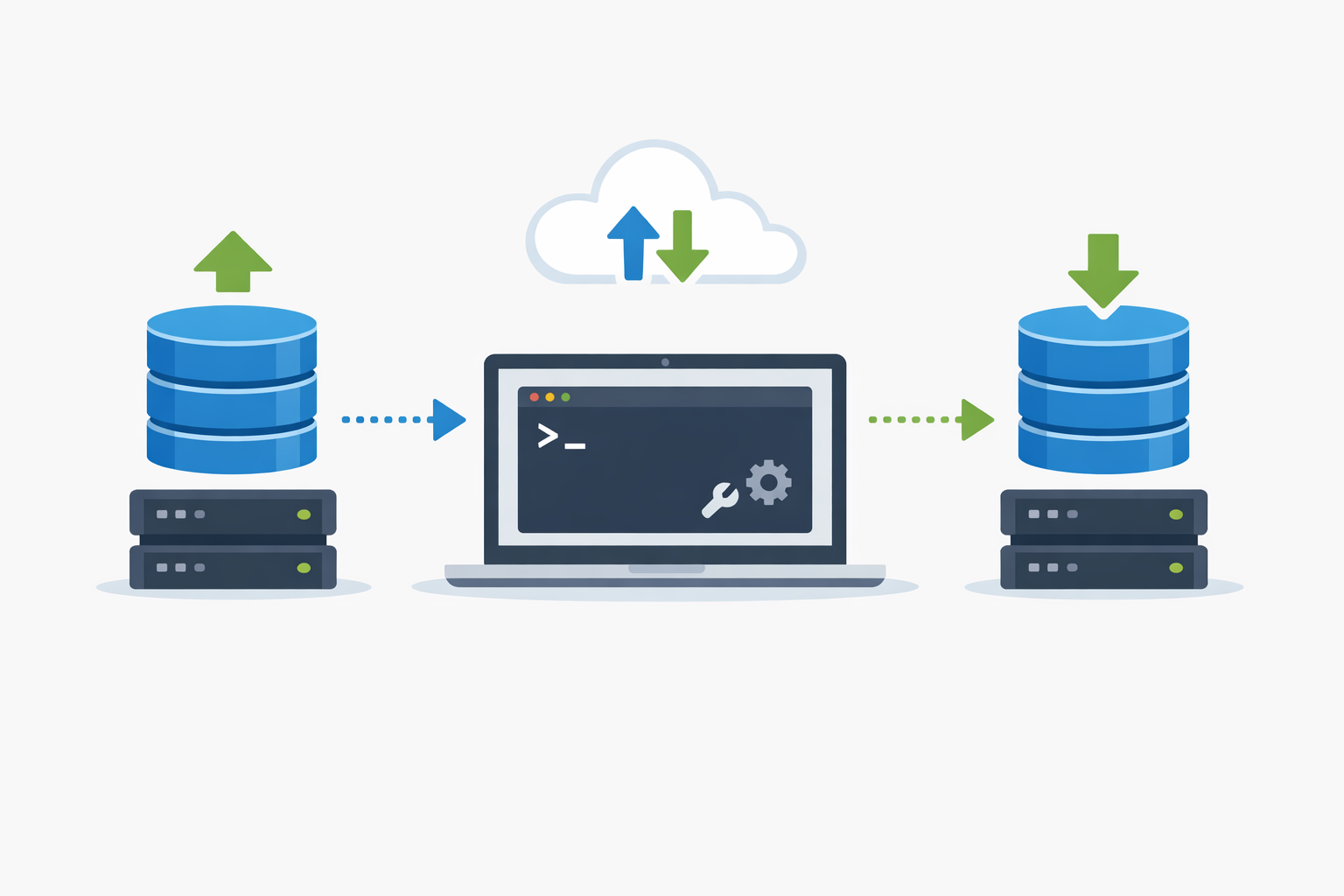
Trabajar con la base de datos de WordPress desde la consola es una de las ventajas más potentes de WP-CLI. Cuando necesitas migrar un sitio, hacer una copia de seguridad rápida o restaurar un entorno de pruebas, los comandos de exportación e importación te ahorran tiempo y reducen fricciones frente al panel de administración.
En esta guía vamos a centrarnos en lo esencial: cómo volcar la base de datos, cómo restaurarla en otro entorno y qué precauciones conviene tomar para evitar errores comunes. Si todavía estás dando tus primeros pasos con esta herramienta, puede ser útil repasar antes qué es WP-CLI y para qué sirve en WordPress o los comandos básicos explicados.
Por qué usar WP-CLI para la base de datos
Exportar e importar desde consola es especialmente útil en entornos de desarrollo, staging y producción. En lugar de depender de plugins, interfaces gráficas o límites de tiempo del navegador, WP-CLI ejecuta las tareas de forma directa sobre WordPress y la base de datos MySQL o MariaDB.
Esto resulta muy práctico cuando gestionas sitios grandes, haces despliegues frecuentes o necesitas automatizar tareas repetitivas. Además, al trabajar por terminal puedes integrarlo en scripts, trabajos programados o flujos de integración continua, algo muy alineado con una administración moderna de WordPress.
Comando básico para exportar la base de datos
La orden principal para generar un volcado es wp db export. Por defecto, crea un archivo SQL en el directorio actual, aunque puedes indicar una ruta concreta para organizar mejor tus copias.
# Exporta la base de datos al directorio actual
wp db export

# Exporta la base de datos a una ruta específica
wp db export /ruta/de/backup/mi-sitio.sql
Si ejecutas el comando desde la raíz de WordPress, el resultado será un archivo listo para restaurar después. Es una forma sencilla de crear una copia antes de actualizar plugins, cambiar temas o modificar URLs, pasos que suelen ir acompañados de cambios en la base de datos. Si ese es tu caso, quizá también te interese actualizar WordPress, plugins y temas con WP-CLI o cambiar la URL de WordPress con WP-CLI.
Opciones útiles al exportar
WP-CLI permite ajustar el volcado con varios parámetros. Por ejemplo, puedes comprimir la salida, excluir tablas concretas o cambiar el nombre del archivo para facilitar la trazabilidad de las copias.
# Exporta y comprime el archivo
wp db export backup.sql.gz

# Exporta excluyendo tablas concretas
wp db export --tables=wp_posts,wp_postmeta

# Exporta sin incluir tablas de caché o temporales
wp db export --exclude_tables=wp_actionscheduler_actions,wp_actionscheduler_logs
La disponibilidad exacta de algunas opciones puede depender de la versión instalada de WP-CLI y de la estructura de tu base de datos. Por eso conviene validar siempre la ayuda del comando con wp db export –help antes de usarlo en producción.
Cómo importar una base de datos con WP-CLI
Para restaurar un volcado SQL, el comando es wp db import. Este proceso sobrescribe o complementa el contenido existente según el estado de la base de datos y el archivo que estés usando, por lo que debes ejecutarlo con cuidado.
# Importa un archivo SQL
wp db import backup.sql

# Importa un archivo comprimido
wp db import backup.sql.gz
Antes de importar, verifica que la conexión definida en wp-config.php apunta al entorno correcto. Un error habitual es ejecutar un import en una instalación distinta de la que querías restaurar. Si estás montando o revisando un site desde cero, puede ayudarte consultar también cómo instalar WordPress desde consola con WP-CLI para entender el flujo completo.
Restaurar un backup en un entorno de pruebas
Una práctica recomendable es importar primero en un entorno de staging. Así puedes comprobar si el sitio carga bien, si las tablas están completas y si los enlaces internos funcionan correctamente. Después, si todo está correcto, repites el proceso en producción con más seguridad.
Cuando importas una base de datos de otro dominio o subdominio, normalmente también necesitarás reemplazar URLs antiguas por las nuevas. En WordPress, eso implica adaptar rutas absolutas, enlaces multimedia y referencias serializadas. En ese escenario, WP-CLI puede ser mucho más eficiente que una edición manual.
Combinar exportación, importación y search-replace
Uno de los flujos más habituales en migraciones es este: exportas la base de datos del sitio origen, la importas en el destino y, a continuación, actualizas las URLs con un reemplazo masivo. Este paso es clave cuando cambias de dominio, de http a https o de un subdominio de desarrollo a uno real.
# Ejemplo de migración básica
wp db export sitio-origen.sql
wp db import sitio-origen.sql
wp search-replace 'https://origen.com' 'https://destino.com' --skip-columns=guid
El comando de búsqueda y reemplazo merece atención especial porque WordPress almacena muchos datos serializados. Si te interesa profundizar, puedes enlazar este flujo con cómo cambiar la URL de WordPress con WP-CLI, ya que suele ser el complemento natural de la importación.
Buenas prácticas antes de exportar o importar
La base de datos es el núcleo del sitio. Antes de tocarla, conviene adoptar una serie de medidas básicas que reducen riesgos y facilitan la recuperación si algo sale mal.
Haz una copia de seguridad previa
Antes de importar un archivo nuevo, realiza siempre una exportación del estado actual. Así tendrás un punto de restauración si la migración no sale como esperabas. Esta práctica sigue siendo válida tanto para sitios pequeños como para instalaciones con mucho tráfico.
Verifica credenciales y permisos
WP-CLI necesita acceso correcto a la base de datos configurada. Si aparecen errores, revisa el archivo wp-config.php, los permisos del usuario MySQL y la ruta desde la que ejecutas el comando. En algunos casos también influye ejecutar la consola con el usuario del servidor web o con un usuario con permisos adecuados.
Comprueba tablas y entorno
No todos los sitios usan exactamente la misma estructura de tablas. Los plugins de comercio electrónico, membresía o caché pueden agregar tablas personalizadas. Por eso, si vas a migrar entre instalaciones distintas, conviene revisar qué tablas se exportan y cuáles deben excluirse.
Además, si gestionas transients o mecanismos de caché de forma habitual, quizá sea útil revisar cómo limpiar la caché y transients con WP-CLI después de una importación, para evitar datos obsoletos en el sitio restaurado.
Errores comunes al usar wp db export e import
Uno de los fallos más frecuentes es importar un archivo en el entorno equivocado. Otro problema habitual es olvidar ajustar la URL del sitio después de mover la base de datos a otro dominio. También puede ocurrir que el archivo SQL esté incompleto, corrupto o generado desde una instalación diferente.
Si ves mensajes de incompatibilidad, revisa primero la versión de WP-CLI, del motor de base de datos y del propio WordPress. No siempre se trata de un fallo grave; a veces basta con corregir la ruta del archivo, repetir la exportación o revisar la configuración de conexión.
Automatización y flujos de trabajo
Una de las grandes ventajas de WP-CLI es que permite automatizar tareas. Puedes integrar la exportación de la base de datos en procesos de backup, lanzar imports en despliegues controlados o combinar varios comandos dentro de scripts Bash para reducir errores manuales.
Este enfoque es especialmente útil para agencias, equipos DevOps y administradores que gestionan múltiples sitios. De hecho, a medida que WP-CLI se vuelve más común en flujos de trabajo profesionales, la consola deja de ser una herramienta puntual y pasa a formar parte de la operativa diaria de WordPress.
Conclusión
Exportar e importar la base de datos con WP-CLI es una habilidad esencial para cualquier persona que administre WordPress con criterio técnico. Te permite ahorrar tiempo, controlar mejor las migraciones y crear respaldos fiables sin depender del navegador.
Si combinas estos comandos con una buena estrategia de copias, un reemplazo correcto de URLs y una verificación posterior del sitio, tendrás un proceso mucho más sólido y repetible. Es, en la práctica, una de las formas más eficientes de gestionar la capa más sensible de WordPress.
Fuentes y lecturas recomendadas
Documentación oficial de wp db export
Documentación oficial de wp db import
Proyecto oficial de WP-CLI en Make WordPress

Deja una respuesta