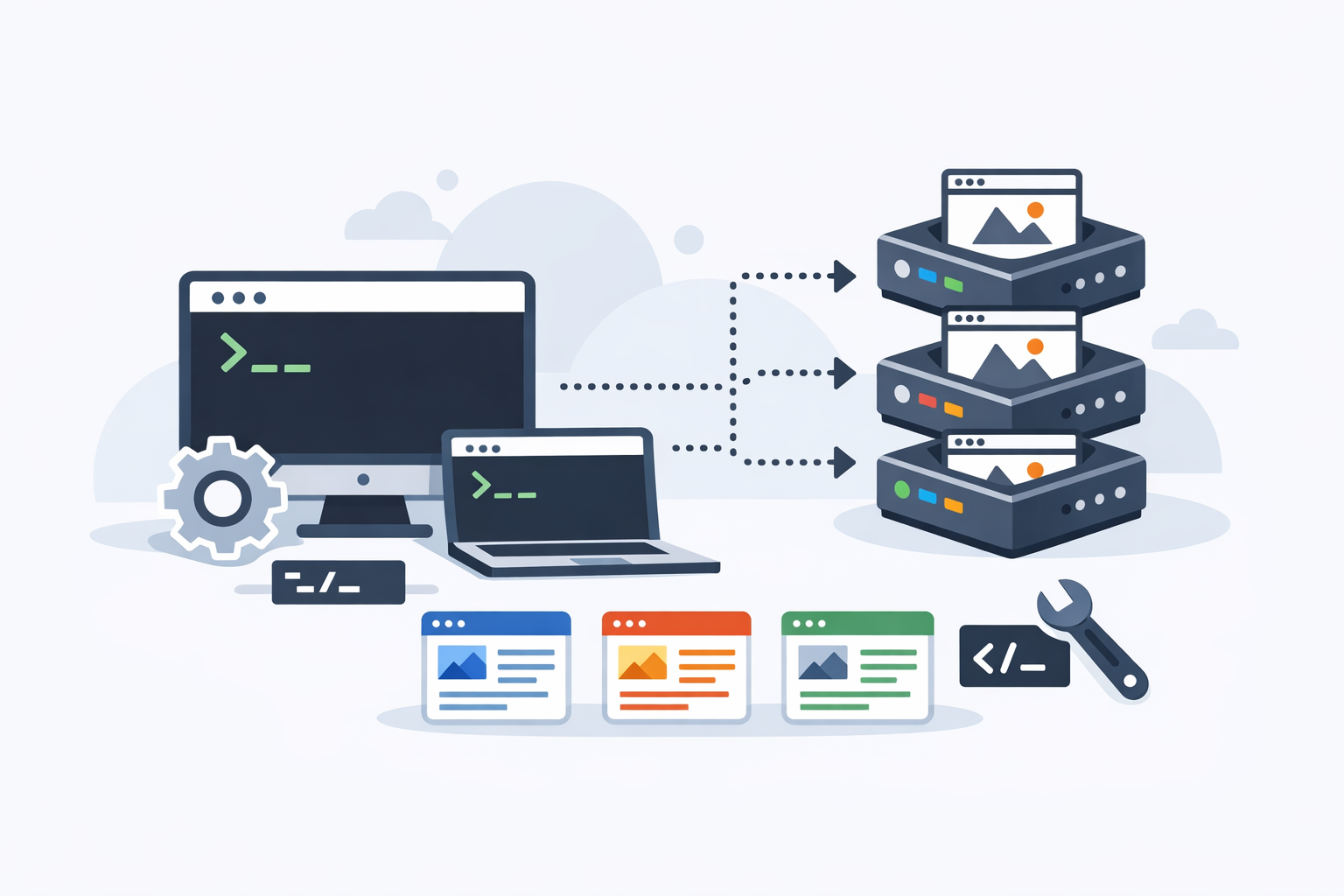
Cuando administras varios sitios WordPress, el tiempo se convierte en el recurso más valioso. Entrar panel por panel para actualizar plugins, revisar versiones o ejecutar tareas repetitivas no escala bien. Ahí es donde WP-CLI marca la diferencia: te permite operar desde consola con una velocidad y consistencia difíciles de igualar.
Si ya has visto qué es esta herramienta o cómo dar tus primeros pasos, este artículo da un salto natural hacia un escenario más realista: la gestión de múltiples instalaciones de WordPress. Es decir, el trabajo que hacen agencias, profesionales freelance, equipos de soporte y administradores de varios proyectos a la vez.
Por qué WP-CLI es ideal para administrar varios sitios
La gran ventaja de WP-CLI no es solo ejecutar comandos, sino estandarizar procesos. Cuando gestionas una sola web, hacer clic en el escritorio parece razonable. Cuando gestionas diez, veinte o cincuenta, repetir tareas manualmente aumenta el riesgo de errores y reduce la trazabilidad.
Con WP-CLI puedes automatizar operaciones como actualizaciones, instalación de extensiones, exportación de bases de datos, cambios de URL y mantenimiento técnico. De hecho, muchas de esas tareas ya las hemos tratado en profundidad en artículos anteriores, como cómo actualizar WordPress, plugins y temas con WP-CLI o cómo exportar e importar la base de datos con WP-CLI. Aquí veremos cómo llevar todo eso a un entorno con múltiples instalaciones.
El cambio de mentalidad: de sitio individual a flota de sitios
Gestionar una única instalación suele implicar comandos puntuales. Gestionar una flota requiere pensar en lotes, recorridos y consistencia. La pregunta ya no es “¿cómo actualizo este WordPress?”, sino “¿cómo actualizo todos sin perder control?”.
Esa mentalidad obliga a organizar directorios, estandarizar nombres, documentar versiones y preparar scripts seguros. WP-CLI encaja muy bien porque responde con una interfaz uniforme, independientemente del tamaño del entorno.
Organiza tus instalaciones antes de ejecutar comandos
Antes de automatizar, conviene ordenar. Lo ideal es que tengas cada sitio en una ruta clara y predecible. Por ejemplo, una estructura tipo /var/www/sitio1, /var/www/sitio2 o una convención equivalente en tu servidor o entorno local.
Si cada instalación está bien ubicada, resulta mucho más fácil recorrerlas con scripts bash, cron o procesos de despliegue. En este punto es útil revisar también cómo usar WP-CLI en scripts bash, porque ahí está la base para trabajar en lote con seguridad y orden.
Comprueba la ruta y el contexto de cada instalación
WP-CLI actúa sobre el WordPress que encuentra en el directorio actual o en la ruta que le indiques. Esto significa que, si lanzas un comando desde la carpeta equivocada, puedes terminar afectando al sitio incorrecto. En entornos con varias instalaciones, ese detalle es crítico.
Por eso, antes de ejecutar acciones masivas, conviene validar el contexto con comandos simples como una consulta de estado, una revisión de versión o una comprobación del sitio objetivo. La disciplina operativa evita sustos.
Usa loops para ejecutar tareas en todos los sitios
La forma más práctica de gestionar varias instalaciones es crear un bucle que recorra una lista de directorios. Desde ese recorrido puedes ejecutar cualquier comando WP-CLI: actualizaciones, limpieza de caché, exportación de datos o mantenimiento programado.
Un ejemplo simple en bash podría ser este:
#!/usr/bin/env bash

# Lista de directorios donde vive cada instalación de WordPress
sites=(
  "/var/www/sitio1"
  "/var/www/sitio2"
  "/var/www/sitio3"
)

for site in "${sites[@]}"; do
  echo "Procesando: $site"

  # Cambia al directorio de cada WordPress
  cd "$site" || continue

  # Ejemplo: comprobar la versión instalada
  wp core version

  # Ejemplo: actualizar plugins
  wp plugin update --all

  # Ejemplo: limpiar transients
  wp transient delete --all
done
Este patrón es sencillo, pero muy potente. Puedes adaptarlo para lanzar auditorías, generar informes o automatizar tareas recurrentes. Si además lo combinas con cron, el mantenimiento se vuelve casi invisible para el equipo.
Haz primero pruebas en un entorno de staging
Antes de aplicar cualquier script a producción, valida el proceso en staging. Con múltiples instalaciones, un pequeño error de ruta puede impactar en varios sitios a la vez. La regla es simple: primero pruebas, luego automatización, y por último producción.
Esto cobra todavía más importancia si haces tareas delicadas como buscar y reemplazar URLs en WordPress con WP-CLI o ejecutar una copia de seguridad con WP-CLI. Son operaciones tremendamente útiles, pero exigen control.
Centraliza el mantenimiento con tareas repetibles
Un flujo eficiente suele agrupar tareas por objetivo. Por ejemplo: una rutina semanal para actualizar core, temas y plugins; una rutina diaria para limpiar caché; y una mensual para exportar bases de datos o revisar optimización.
Ese enfoque reduce la improvisación. También facilita el trabajo en equipo, porque todos siguen la misma secuencia. Si ya has leído sobre cómo automatizar tareas de WordPress con WP-CLI y cron, aquí puedes imaginarlo aplicado no a una web, sino a muchas.
Qué tareas merece la pena agrupar
Las más habituales suelen ser:
Actualizaciones: core, plugins y temas.
Seguridad y limpieza: transients, caché y revisiones puntuales.
Base de datos: exportación, importación y optimización.
Preparación de despliegues: sincronización de cambios entre entornos.
En contextos profesionales, estas tareas repetibles ayudan a reducir tiempos de soporte y a mantener homogeneidad entre proyectos.
Registra salidas y errores para trabajar con confianza
Cuando administras varias instalaciones, no basta con ejecutar comandos: también necesitas saber qué ha pasado. Guardar logs de salida facilita detectar fallos, revisar históricos y depurar scripts cuando algo no sale como esperabas.
Una práctica útil es redirigir la salida estándar y los errores a archivos por sitio. Así puedes auditar cada ejecución sin perder detalle. Esto aporta mucha claridad cuando un lote de actualizaciones falla solo en una instalación concreta.
Ejemplo de salida por registro
#!/usr/bin/env bash

site="/var/www/sitio1"
log="/var/log/wpcli-sitio1.log"

cd "$site" || exit 1

# Guarda la salida y los errores para auditoría
wp plugin update --all >> "$log" 2>&1
wp theme update --all >> "$log" 2>&1
Este tipo de control es especialmente útil cuando trabajas con mantenimiento recurrente o despliegues automatizados. También mejora la colaboración con otros técnicos porque deja rastro de lo que se ha ejecutado.
Integra WP-CLI con despliegues y rutinas de mantenimiento
En equipos maduros, WP-CLI suele formar parte de un flujo mayor: despliegue, validación, limpieza y verificación. Por ejemplo, tras desplegar cambios en varios sitios, puedes ejecutar comandos para vaciar cachés, sincronizar la base de datos o comprobar que el núcleo sigue actualizado.
Si quieres ampliar esta idea, te puede interesar despliegues automáticos de WordPress con WP-CLI. Ahí WP-CLI deja de ser solo una herramienta de administración y pasa a ser una pieza del pipeline.
La tendencia general en 2026 sigue apuntando en la misma dirección: más automatización, más gobernanza y menos tareas manuales en consola. No hace falta exagerar para verlo: quien domina estos flujos optimiza tiempo, reduce errores y mejora la calidad operativa.
Buenas prácticas para gestionar varias instalaciones
Trabajar con múltiples WordPress exige prudencia. Algunas recomendaciones básicas marcan una gran diferencia:
Usa listas de sitios bien documentadas y revisa rutas antes de ejecutar lotes.
Aplica cambios primero en staging o en una instalación de pruebas.
Combina WP-CLI con backups frecuentes y restauraciones probadas.
No mezcles entornos sin una convención clara de nombres y directorios.
También conviene mantener una política de actualizaciones coherente. Si un sitio queda desalineado respecto a otro, luego es más difícil reproducir problemas o diagnosticar incidencias. La consistencia es uno de los grandes beneficios de usar consola.
Conclusión
Gestionar múltiples instalaciones de WordPress con WP-CLI no consiste en memorizar más comandos, sino en diseñar un flujo de trabajo más inteligente. Cuando organizas rutas, automatizas tareas repetitivas y registras resultados, el mantenimiento deja de ser un proceso artesanal y pasa a ser una operación escalable.
Si ya dominas los comandos básicos, el siguiente paso lógico es pensar en lote: scripts, cron, despliegues y rutinas de mantenimiento. Ahí es donde WP-CLI despliega todo su valor como herramienta profesional para administradores, desarrolladores y equipos de soporte.
Fuentes y lecturas recomendadas
Documentación oficial de WP-CLI
Documentación oficial de WordPress
Smashing Magazine: artículos sobre desarrollo y operaciones web

Deja una respuesta