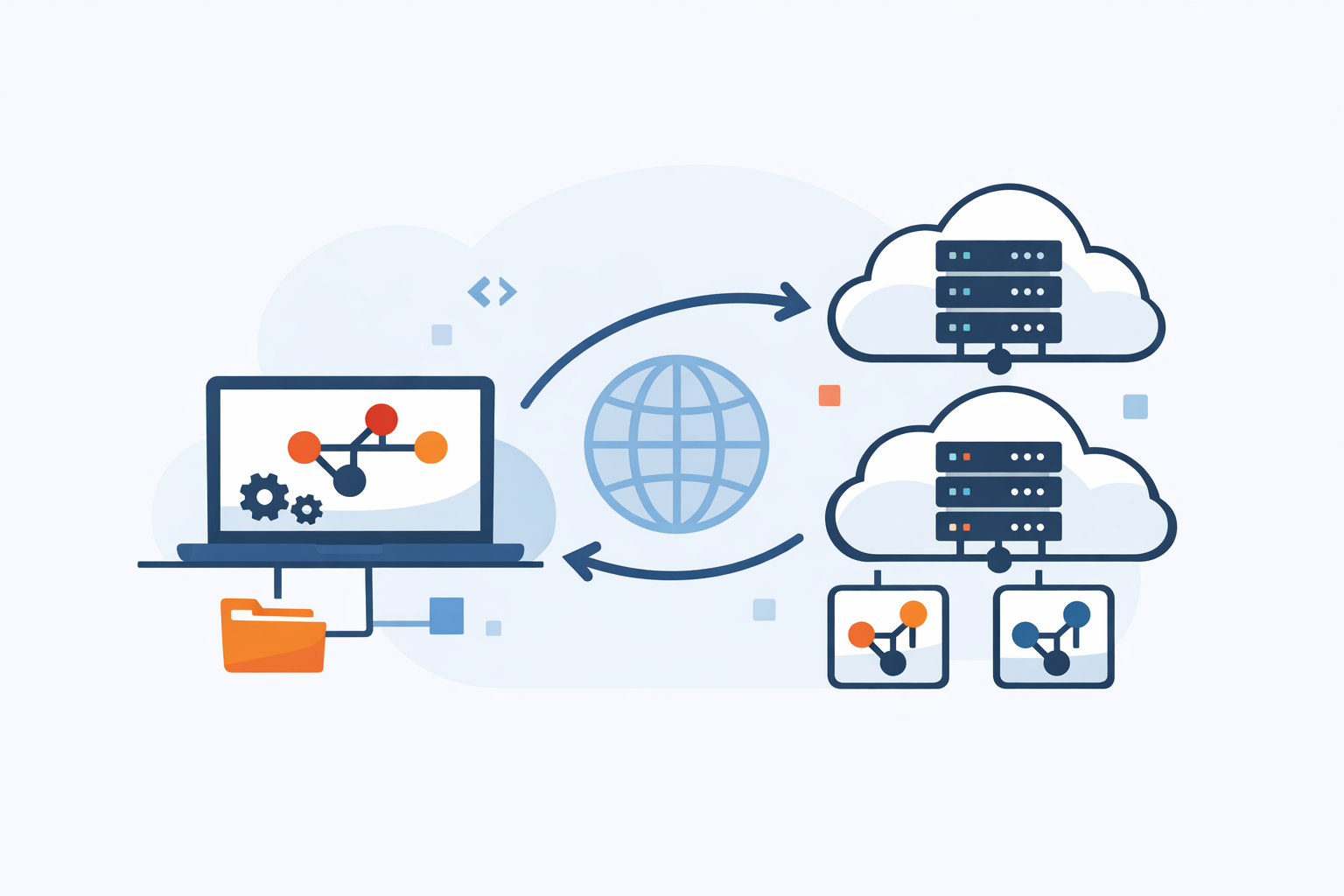
Cuando empiezas a trabajar con Git, es normal centrarte en lo local: crear repositorios, guardar cambios, movernos entre ramas o revisar el historial. Pero el trabajo real en equipo aparece cuando conectas tu repositorio con un servidor remoto, como GitHub, GitLab o Bitbucket. Ahí es donde git remote se convierte en una herramienta imprescindible.
Este comando no sirve para enviar cambios ni para descargarlos directamente. Su función es definir, consultar y administrar los repositorios remotos asociados a tu copia local. En otras palabras, git remote te ayuda a saber a dónde apunta tu proyecto y a mantener esa conexión ordenada.
Si ya has leído cómo clonar un repositorio con git clone, cómo subir cambios al repositorio con git push o cómo descargar cambios del repositorio con git pull, este artículo encaja como la pieza que falta para entender cómo se gestionan esas conexiones remotas de forma profesional.
Qué es un remoto en Git
Un remoto es una referencia a un repositorio que vive fuera de tu equipo local. Puede estar alojado en una plataforma de código fuente o en un servidor privado de tu empresa. Git guarda esa referencia con un nombre corto, normalmente origin, aunque puedes usar varios nombres si trabajas con más de una fuente.
Lo importante es entender que un remoto no es una copia completa dentro de tu proyecto. Es un puntero configurable que Git utiliza para intercambiar datos con otros repositorios. Esa separación entre local y remoto es clave para colaborar, integrar cambios y mantener una trazabilidad limpia.
Ver los remotos configurados
El primer paso para gestionar repositorios remotos es saber cuáles tienes definidos. El comando básico es:
# lista los nombres de los remotos configurados
git remote

# muestra además la URL asociada a cada remoto
git remote -v
La salida de git remote -v suele mostrar algo parecido a esto:
origin  https://github.com/usuario/proyecto.git (fetch)
origin  https://github.com/usuario/proyecto.git (push)
Esto te indica que Git usa esa URL tanto para obtener datos como para publicarlos. Si trabajas en equipo, revisar esta información ayuda a detectar errores comunes, como apuntar al repositorio equivocado o usar una URL obsoleta.
Añadir un nuevo remoto
En muchos flujos de trabajo, el remoto principal ya viene configurado al clonar. Sin embargo, hay escenarios en los que necesitas conectar tu repositorio local con un segundo origen: por ejemplo, un fork personal, un repositorio interno o una copia de respaldo.
Para ello se usa git remote add:
# agrega un remoto llamado upstream
git remote add upstream https://github.com/organizacion/proyecto.git
En este ejemplo, upstream es el nombre elegido para identificar el remoto. La URL puede ser HTTPS o SSH, según tu configuración de autenticación. Si aún no tienes claro cómo enlazar tu entorno local con una plataforma externa, puede ayudarte revisar cómo conectar Git con GitHub paso a paso.
El nombre del remoto es una decisión estratégica. En proyectos con varios orígenes, usar nombres descriptivos como origin, upstream o staging facilita muchísimo la lectura del flujo de trabajo.
Renombrar un remoto sin romper el flujo
A veces cambia la estructura del proyecto, el proveedor del servicio o simplemente la convención del equipo. En esos casos, no hace falta eliminar y recrear todo desde cero. Git permite renombrar un remoto con:
# cambia el nombre de origin a central
git remote rename origin central
Esta operación actualiza la referencia en tu configuración local. Es útil cuando quieres estandarizar un nombre en todo el equipo o cuando el repositorio dejó de ser el remoto “principal” en tu flujo.
Renombrar un remoto es especialmente interesante en entornos con ramas de integración, repositorios espejo o desarrollos que migran entre plataformas. Si además gestionas ramas remotas con frecuencia, conviene tener presente cómo eliminar ramas locales y remotas en Git para mantener el árbol limpio y coherente.
Eliminar un remoto que ya no necesitas
Cuando un remoto deja de ser útil, conviene retirarlo para evitar confusiones. Esto ocurre, por ejemplo, si un proyecto se mueve de servidor, si una URL caduca o si ya no trabajas con ese origen.
El comando es directo:
# elimina el remoto llamado upstream
git remote remove upstream
También puedes encontrar la forma abreviada git remote rm upstream, que hace lo mismo. Eliminar un remoto no borra el repositorio externo; solo elimina la referencia almacenada en tu copia local.
Esta distinción es importante: gestionar el remoto no significa modificar el servidor, sino administrar cómo tu proyecto local se comunica con él.
Inspeccionar la información de un remoto
Además de listar remotos, Git permite ver detalles concretos de uno de ellos. Esto es útil cuando sospechas que una URL está mal configurada o quieres revisar qué ramas se están siguiendo.
# muestra información detallada del remoto origin
git remote show origin
Entre los datos que suele ofrecer están la URL de fetch y push, las ramas rastreadas y algunas pistas sobre el estado de sincronización. Es una forma práctica de verificar que tu repositorio local está apuntando donde debe.
Si quieres entender mejor el flujo entre servidor y copia local antes de esta revisión, también resulta útil repasar cómo sincronizar repositorios con git fetch, porque fetch es una de las operaciones que más se apoya en la configuración del remoto.
Cuándo usar varios remotos
Trabajar con más de un remoto es común en proyectos colaborativos. Un ejemplo clásico es el modelo fork + upstream: el remoto origin apunta a tu fork, mientras que upstream apunta al repositorio oficial. Así puedes enviar tus cambios a tu copia y, al mismo tiempo, traer actualizaciones del proyecto principal.
También puede aparecer en empresas con entornos separados para integración, pruebas y producción. En estos casos, cada remoto representa un destino distinto y exige disciplina para no mezclar flujos de publicación.
Otra práctica frecuente es mantener un remoto de respaldo o una réplica interna para continuidad operativa. Aunque Git no obliga a ello, saber gestionar múltiples remotos mejora la resiliencia del proceso y facilita migraciones futuras.
Relación entre git remote y push, pull y fetch
Git remote define la conexión; git fetch, git pull y git push la utilizan. Esa diferencia merece quedar clara porque suele generar confusiones al principio.
fetch trae referencias y cambios desde el remoto sin mezclar nada automáticamente. pull combina fetch con la integración en tu rama actual. push envía tus commits locales al repositorio remoto. Si quieres profundizar en esta parte operativa, merece la pena revisar los artículos sobre git push, git pull y git fetch.
En resumen: git remote establece la relación; los demás comandos transfieren datos a través de ella. Esa arquitectura es una de las razones por las que Git escala tan bien en equipos distribuidos.
Buenas prácticas para gestionar repositorios remotos
Una buena gestión de remotos empieza por nombres coherentes. Evita etiquetas ambiguas y procura que el equipo use la misma convención. También conviene revisar periódicamente con git remote -v que las URLs sigan siendo correctas, especialmente después de migraciones o cambios de proveedor.
Si trabajas con varios repositorios relacionados, documenta qué hace cada remoto. Saber cuál es la fuente oficial, cuál es tu fork y cuál es el entorno de despliegue evita errores costosos. Además, desactivar remotos antiguos reduce el riesgo de subir cambios al lugar equivocado.
Como práctica adicional, combina la gestión de remotos con una estrategia clara de ramas. Entender cómo se crean y mantienen las ramas te ayudará a coordinar mejor la sincronización entre local y remoto. Si necesitas refrescar ese componente, puedes revisar qué son las ramas en Git y cómo funcionan y cómo fusionar ramas con git merge.
Conclusión
Gestionar repositorios remotos con git remote no es complicado, pero sí fundamental. Saber listar, añadir, renombrar, inspeccionar y eliminar remotos te da control sobre la capa de comunicación de Git, que es la base de todo flujo colaborativo serio.
Si ya dominas el trabajo local, dar este paso te acerca al uso profesional de Git. A partir de aquí, el siguiente nivel consiste en afinar la sincronización, resolver conflictos con criterio y establecer procesos consistentes para todo el equipo.
Fuentes y lecturas recomendadas
Documentación oficial de git remote
Documentación oficial de git fetch
GitHub Docs: guías y referencia oficial

Deja una respuesta