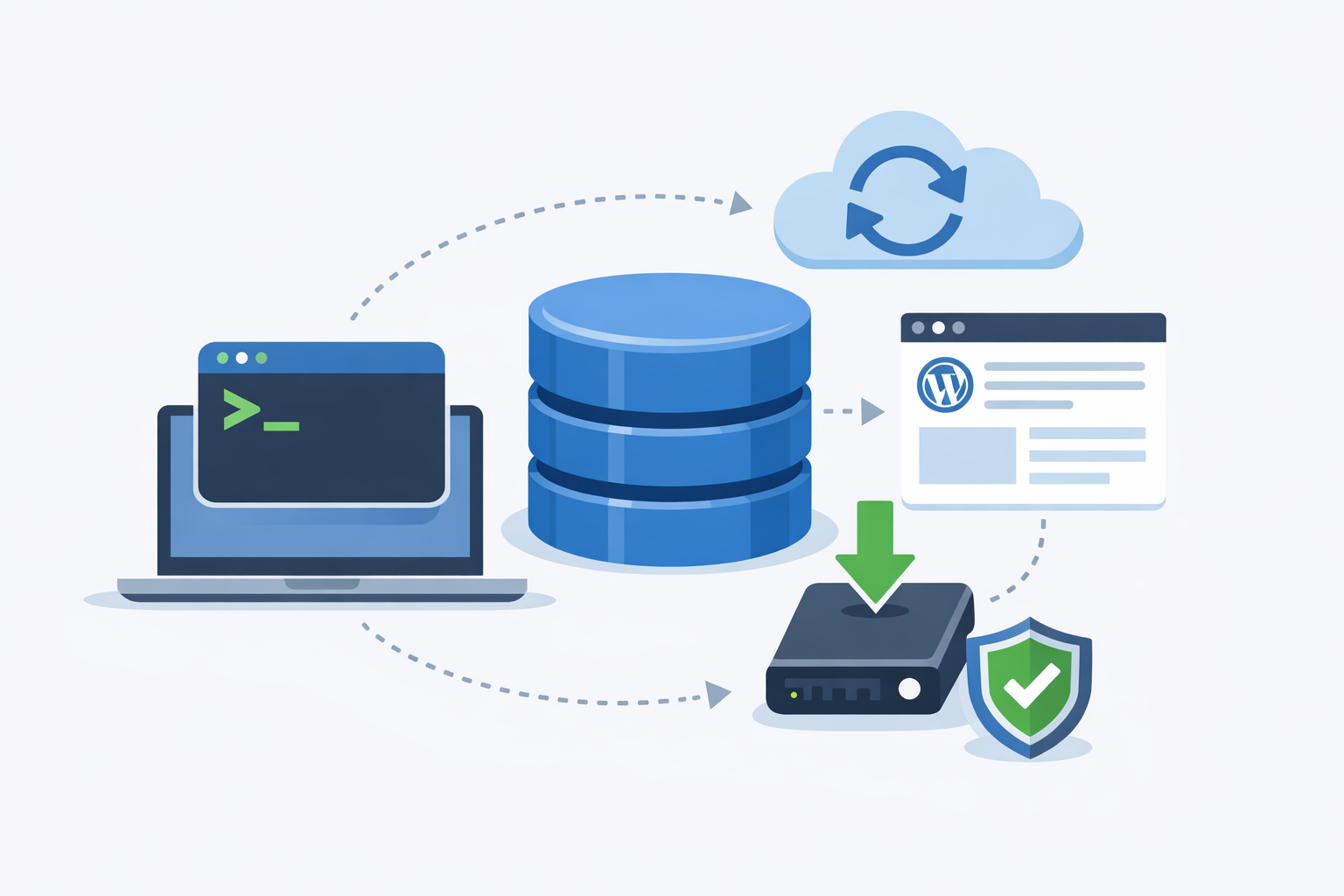
Hacer un backup de WordPress no debería ser una tarea improvisada ni dependiente solo del panel de administración. Cuando el sitio crece, se vuelve más práctico apoyarse en la terminal para automatizar procesos, reducir errores y ganar velocidad. En ese escenario, WP-CLI se convierte en una herramienta muy valiosa para crear copias de seguridad de forma controlada.
Si ya has visto qué es WP-CLI y para qué sirve en WordPress o has trabajado con tareas como exportar e importar la base de datos con WP-CLI, este artículo da un paso más: cómo diseñar un flujo de backup completo, útil en entornos de desarrollo, staging y producción.
Qué incluye realmente un backup de WordPress
Antes de ejecutar comandos, conviene entender qué hay que proteger. Un sitio WordPress no es solo una base de datos. También incluye archivos del núcleo, temas, plugins, subidas de la biblioteca multimedia y, en ocasiones, configuraciones personalizadas fuera de la instalación principal.
En términos prácticos, una copia de seguridad fiable debe cubrir al menos dos bloques:
Base de datos: entradas, páginas, usuarios, ajustes, menús y contenido dinámico.
Archivos: wp-content, especialmente themes, plugins y uploads.
Esta división es importante porque WP-CLI ofrece una solución nativa excelente para la base de datos, mientras que la copia de archivos suele hacerse combinando comandos del sistema con buenas prácticas de administración.
Por qué usar WP-CLI para backups
El método gráfico puede funcionar, pero WP-CLI aporta ventajas claras cuando necesitas repetir tareas, documentarlas o integrarlas en scripts. Si ya usas consola para tareas como comandos básicos de WP-CLI o para gestionar WordPress con WP-CLI, el backup encaja de forma natural en ese mismo flujo de trabajo.
Las ventajas más destacables son la automatización, la rapidez y la posibilidad de crear copias antes de acciones sensibles, como una actualización mayor. También ayuda a evitar depender de plugins de backup cuando quieres una solución simple, transparente y fácil de versionar.
Hacer backup de la base de datos con wp-cli
El comando principal para exportar la base de datos es wp db export. Es una operación directa, rápida y muy útil para generar un volcado SQL con el estado actual del sitio.
# Exporta la base de datos al archivo default.sql en el directorio actual
wp db export

# Exporta la base de datos con un nombre personalizado
wp db export backup-$(date +%F).sql

# Exporta usando compresión gzip, si tu entorno lo soporta
wp db export backup-$(date +%F).sql.gz
Un detalle importante: el nombre del archivo no solo sirve para organizar mejor los backups, también facilita identificar la fecha de cada copia. Usar una convención basada en día y hora reduce confusiones cuando necesitas restaurar una versión concreta.
Si quieres profundizar en este punto, el artículo sobre cómo exportar e importar la base de datos con WP-CLI complementa perfectamente este flujo.
Verificar la copia de la base de datos
Crear el archivo no basta: también conviene comprobar que tiene contenido y que corresponde al sitio correcto. En entornos con varios WordPress, esto evita errores típicos como exportar la base de datos equivocada.
# Comprueba que el archivo se ha generado
ls -lh backup-*.sql*

# Revisa el contenido inicial del volcado
head -n 20 backup-2026-05-21.sql
En un backup serio, la verificación forma parte del proceso. Una copia que no se puede restaurar no es una copia útil.
Hacer copia de los archivos de WordPress
WP-CLI se centra en la gestión del sitio, pero para respaldar los archivos necesitas apoyarte en herramientas del sistema como tar, rsync o zip. La idea es preservar los elementos que cambian fuera de la base de datos, sobre todo wp-content.
# Copia comprimida del directorio wp-content
tar -czf wp-content-backup-$(date +%F).tar.gz wp-content

# Copia completa del sitio si trabajas en un entorno controlado
tar -czf wordpress-full-backup-$(date +%F).tar.gz .
En la mayoría de los casos, respaldar wp-content es suficiente si el núcleo de WordPress se puede reinstalar fácilmente. Eso sí, si tu instalación tiene personalizaciones fuera de ese directorio, también deben entrar en el plan de backup.
Qué carpetas conviene priorizar
wp-content/uploads suele ser esencial porque almacena imágenes y documentos adjuntos. wp-content/themes conserva el diseño activo y sus ajustes. wp-content/plugins guarda la lógica añadida al sitio, aunque muchos equipos prefieren reinstalar plugins desde una fuente conocida y respaldar solo la configuración.
El enfoque ideal depende de tu flujo de despliegue, pero como regla general, cuanto más personalizado esté el sitio, más sentido tiene incluir todo wp-content.
Automatizar backups con un script sencillo
La verdadera potencia de WP-CLI aparece cuando conviertes los comandos en un proceso repetible. Por ejemplo, puedes crear un script que exporte la base de datos y comprima los archivos principales en una sola ejecución.
#!/bin/bash
set -e

FECHA=$(date +%F-%H%M)
DESTINO="/backups/wordpress-$FECHA"

mkdir -p "$DESTINO"

# Backup de base de datos
wp db export "$DESTINO/database.sql"

# Backup de archivos críticos
tar -czf "$DESTINO/wp-content.tar.gz" wp-content

echo "Backup completado en $DESTINO"
Este tipo de automatización es especialmente útil antes de tareas de mantenimiento, migraciones o actualizaciones. De hecho, si sueles actualizar WordPress, plugins y temas con WP-CLI, crear una copia previa debería ser un hábito obligatorio.
Programar copias de seguridad periódicas
Una estrategia de backup no debería depender de que alguien se acuerde de ejecutarla. En producción, lo normal es programar estas tareas con cron o con el sistema de automatización que uses en tu servidor.
La periodicidad ideal depende de la frecuencia de cambios del sitio. Un blog con varias publicaciones diarias necesitará backups más frecuentes que una web corporativa casi estática. En cualquier caso, el objetivo es reducir la ventana de pérdida de datos si ocurre un fallo.
También es buena práctica separar la copia local de un almacenamiento externo. Guardar backups en el mismo servidor protege frente a algunos errores, pero no frente a caídas completas del entorno.
Restaurar una copia de seguridad
El backup solo tiene valor si puedes restaurarlo con rapidez. Para la base de datos, WP-CLI permite importar el volcado con facilidad. Si además hiciste copia de wp-content, deberás restaurar esos archivos manualmente en la ruta correspondiente.
# Importa la base de datos desde un archivo SQL
wp db import database.sql

# Descomprime y restaura los archivos
tar -xzf wp-content.tar.gz
Antes de importar, asegúrate de que apuntas al entorno correcto. En sitios con varias instalaciones, conviene revisar el directorio activo y confirmar que no vas a sobrescribir una base de datos equivocada.
Si trabajas con cambios de dominio o rutas, puede ser útil repasar cómo cambiar la URL de WordPress con WP-CLI para ajustar la instalación después de una restauración o migración.
Buenas prácticas para backups más seguros
Un backup técnico también necesita criterio operativo. No basta con ejecutar comandos: hay que definir retención, almacenamiento, validación y pruebas de restauración. Sin ese control, la copia puede existir pero no cumplir su función.
Estas son algunas recomendaciones útiles:
Usa nombres consistentes para identificar fecha, hora y entorno.
Guarda copias fuera del servidor siempre que sea posible.
Prueba restauraciones en staging o en un entorno aislado.
Combina backup y limpieza cuando manejes entornos de prueba, por ejemplo junto con tareas de caché o transients si forman parte del mantenimiento.
Si administras sitios con muchos cambios, esta disciplina te ahorrará tiempo y reducirá riesgos. Además, encaja bien con flujos más amplios de mantenimiento tratados en artículos como cómo limpiar la caché y transients con WP-CLI.
Conclusión
Hacer un backup de WordPress con WP-CLI es una forma práctica de profesionalizar el mantenimiento. Permite exportar la base de datos con rapidez, integrar la copia de archivos en scripts y preparar restauraciones más controladas. Además, se adapta muy bien a equipos que ya trabajan desde consola y quieren procesos repetibles.
Si ya dominas los comandos básicos, el siguiente paso lógico es convertir el backup en una rutina automatizada, verificable y documentada. En WordPress, la prevención suele ser menos costosa que la recuperación.
Fuentes y lecturas recomendadas
Documentación oficial de wp db export
Documentación oficial de wp db import
Documentación oficial de WordPress

Deja una respuesta