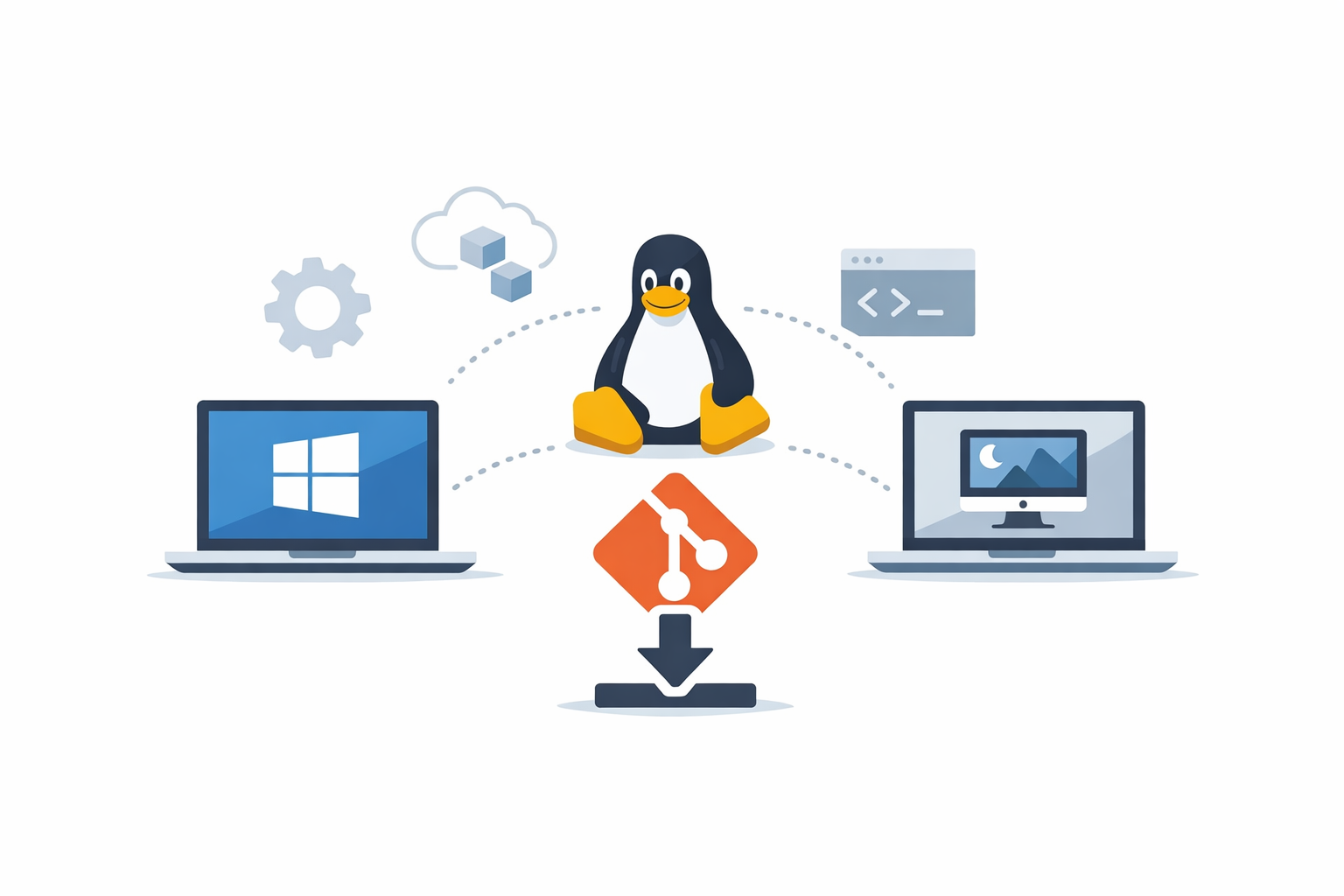
Aprende cómo instalar Git en Windows, Linux y macOS con pasos claros, buenas prácticas y enlaces útiles para empezar.
Si trabajas con desarrollo de software, control de versiones o simplemente quieres empezar a colaborar en proyectos técnicos, instalar Git es el primer paso práctico. No hace falta entenderlo todo de entrada: lo importante es tenerlo disponible en tu sistema y comprobar que funciona correctamente.
En este artículo veremos cómo instalar Git en Windows, Linux y macOS, con opciones sencillas y recomendaciones básicas para dejarlo listo desde el principio. Si todavía no tienes claro qué es Git o por qué es tan útil, puedes leer primero qué es Git, para qué sirve y por qué deberías aprenderlo.
Antes de instalar Git: qué debes tener en cuenta
Git está disponible para prácticamente cualquier entorno moderno, pero el método de instalación cambia según el sistema operativo. En algunos casos bastará con usar el gestor de paquetes del sistema; en otros, convendrá descargar el instalador oficial para contar con una experiencia más guiada.
También es importante distinguir entre Git y plataformas como GitHub, GitLab o Bitbucket. Git es la herramienta de control de versiones; las otras son servicios que pueden alojar repositorios, facilitar revisiones de código o automatizar flujos de trabajo.
Recomendación general
Si estás empezando, instala la versión estable más reciente disponible para tu sistema. En 2026, la tendencia sigue siendo priorizar paquetes oficiales o gestores de paquetes confiables, evitando instaladores de fuentes no verificadas.
Cómo instalar Git en Windows
En Windows, la vía más común es usar el instalador oficial de Git for Windows. Es la opción más recomendable para la mayoría de usuarios, porque incluye una terminal compatible y una configuración inicial bastante completa.
Paso 1: descarga el instalador oficial
Ve al sitio del proyecto Git for Windows y descarga el instalador correspondiente a tu arquitectura. Normalmente, el instalador detecta automáticamente si tu sistema es de 64 bits.
Durante la instalación, verás varias pantallas con opciones de configuración. Si no tienes experiencia previa, puedes mantener los valores predeterminados, que suelen funcionar bien para un primer uso.
Paso 2: selecciona los componentes básicos
La instalación suele incluir Git Bash, Git GUI y la integración con el Explorador de Windows. Para empezar, Git Bash suele ser la pieza más útil, ya que te permite ejecutar comandos Git desde una terminal familiar.
Paso 3: elige cómo usar Git desde la terminal
Uno de los ajustes más importantes es definir qué terminal utilizarás. Muchas configuraciones modernas prefieren usar Git desde PowerShell, Windows Terminal o Git Bash. Si no sabes qué elegir, deja la opción recomendada por el instalador o usa Git Bash como entorno inicial.
Paso 4: verifica la instalación
Cuando termine el proceso, abre Git Bash o una terminal compatible y ejecuta:
git --version
# Muestra la versión instalada de Git
Si el comando devuelve una versión, la instalación ha sido correcta.
Cómo instalar Git en Linux
En Linux, Git suele instalarse desde el gestor de paquetes de la distribución. Este método es rápido, estable y encaja muy bien con la filosofía del sistema. La unidad exacta del paquete puede variar, pero el nombre suele ser simplemente git.
Instalación en distribuciones basadas en Debian y Ubuntu
En sistemas como Ubuntu, Debian y derivados, lo normal es usar apt:
sudo apt update
sudo apt install git

# Comprueba la versión instalada
git --version
Este método instala Git desde los repositorios oficiales de tu distribución. Es una buena elección si priorizas estabilidad y mantenimiento sencillo.
Instalación en Fedora
En Fedora, el gestor habitual es dnf:
sudo dnf install git

# Verifica que Git esté disponible
git --version
Fedora suele ofrecer versiones bastante actualizadas, lo que resulta útil si necesitas mejoras recientes o compatibilidad con herramientas modernas.
Instalación en Arch Linux
En Arch Linux y derivados, puedes instalarlo con pacman:
sudo pacman -S git

# Comprueba la instalación
git --version
Como siempre en Arch, conviene revisar la documentación de tu entorno si usas una configuración mínima o personalizada.
¿Y si quiero una versión más reciente?
Si tu distribución ofrece una versión que te parece demasiado antigua, puedes recurrir a repositorios alternativos, backports o compilación desde código fuente. Aun así, para la mayoría de usuarios, la versión del repositorio oficial es más que suficiente.
Cómo instalar Git en macOS
En macOS existen varias formas de instalar Git. La más práctica para muchos usuarios es usar Homebrew, aunque también puedes optar por instalar las herramientas de línea de comandos de Apple, que incluyen Git en muchos casos.
Opción 1: instalar Git con Homebrew
Si ya utilizas Homebrew, instalar Git es muy sencillo:
brew install git

# Comprueba el resultado
git --version
Esta opción es especialmente cómoda si trabajas con varias herramientas de desarrollo y prefieres centralizar la gestión de paquetes.
Opción 2: instalar las command line tools de Xcode
Otra alternativa es instalar las Command Line Tools de Apple. En muchos entornos, esto añade Git junto con otras utilidades de desarrollo. Cuando el sistema lo necesita, suele aparecer una ventana para iniciar la instalación.
Una vez completado el proceso, ejecuta git --version para confirmar que el comando está disponible.
Opción 3: instalador oficial
También puedes descargar un instalador específico para macOS si buscas una experiencia más directa. No obstante, para la mayoría de casos Homebrew o las herramientas de línea de comandos son suficientes.
Configuración inicial después de instalar Git
Instalar Git es solo el primer paso. Para trabajar cómodamente, conviene definir tu nombre y correo electrónico, ya que quedarán asociados a tus confirmaciones o commits.
git config --global user.name "Tu Nombre"
git config --global user.email "tuemail@ejemplo.com"

# Verifica la configuración global
git config --global --list
También puedes definir tu editor de texto preferido y otras opciones de comportamiento, como el formato de finales de línea o el color de la salida. Estas configuraciones ayudan a evitar problemas comunes al colaborar en distintos sistemas operativos.
Comprobar dónde está instalado Git
Si necesitas verificar la ruta binaria de Git, puedes usar:
which git
# En Windows con Git Bash o entornos Unix-like

where git
# En Windows desde CMD o PowerShell
Esto es útil cuando tienes varias herramientas instaladas y quieres confirmar cuál está siendo utilizada por tu terminal.
Errores comunes al instalar Git
Uno de los problemas más frecuentes es que el comando git no se reconozca después de la instalación. En esos casos, normalmente el problema está relacionado con la variable PATH, que no se ha actualizado correctamente o no se ha recargado la terminal.
Otro caso habitual es instalar Git desde varias fuentes distintas. Esto puede generar confusión sobre qué versión se usa realmente. Si te ocurre, revisa la ruta devuelta por which git o where git y elimina duplicidades si es necesario.
En Linux y macOS, también puede suceder que necesites permisos de administrador para instalar paquetes. Si el comando falla, revisa si debes usar sudo o confirmar credenciales del sistema.
Buenas prácticas para empezar con buen pie
Una vez instalado Git, conviene acostumbrarse a trabajar desde una terminal estable y mantener actualizada la herramienta cuando sea posible. También es buena idea combinar su uso con un repositorio remoto y una convención clara para los mensajes de commit.
Si vas a usar Git en equipo, dedica unos minutos a revisar políticas básicas como ramas de trabajo, revisión de código y gestión de conflictos. Esa base te ahorrará tiempo cuando el proyecto crezca.
Además, si te interesa profundizar en la lógica de ramas, historial y trabajo colaborativo, te ayudará retomar el artículo sobre qué es Git y por qué deberías aprenderlo, donde se explica el contexto que hace útil esta instalación.
Conclusión
Instalar Git en Windows, Linux o macOS es un proceso accesible, pero merece la pena hacerlo con criterio. Usar el método adecuado para cada sistema operativo te evita problemas posteriores y te deja preparado para trabajar con repositorios, ramas y commits desde el primer día.
Si ya lo tienes instalado, el siguiente paso es aprender la configuración básica y los comandos esenciales para crear tu primer repositorio y empezar a versionar proyectos de forma profesional.
Fuentes y lecturas recomendadas

Deja una respuesta