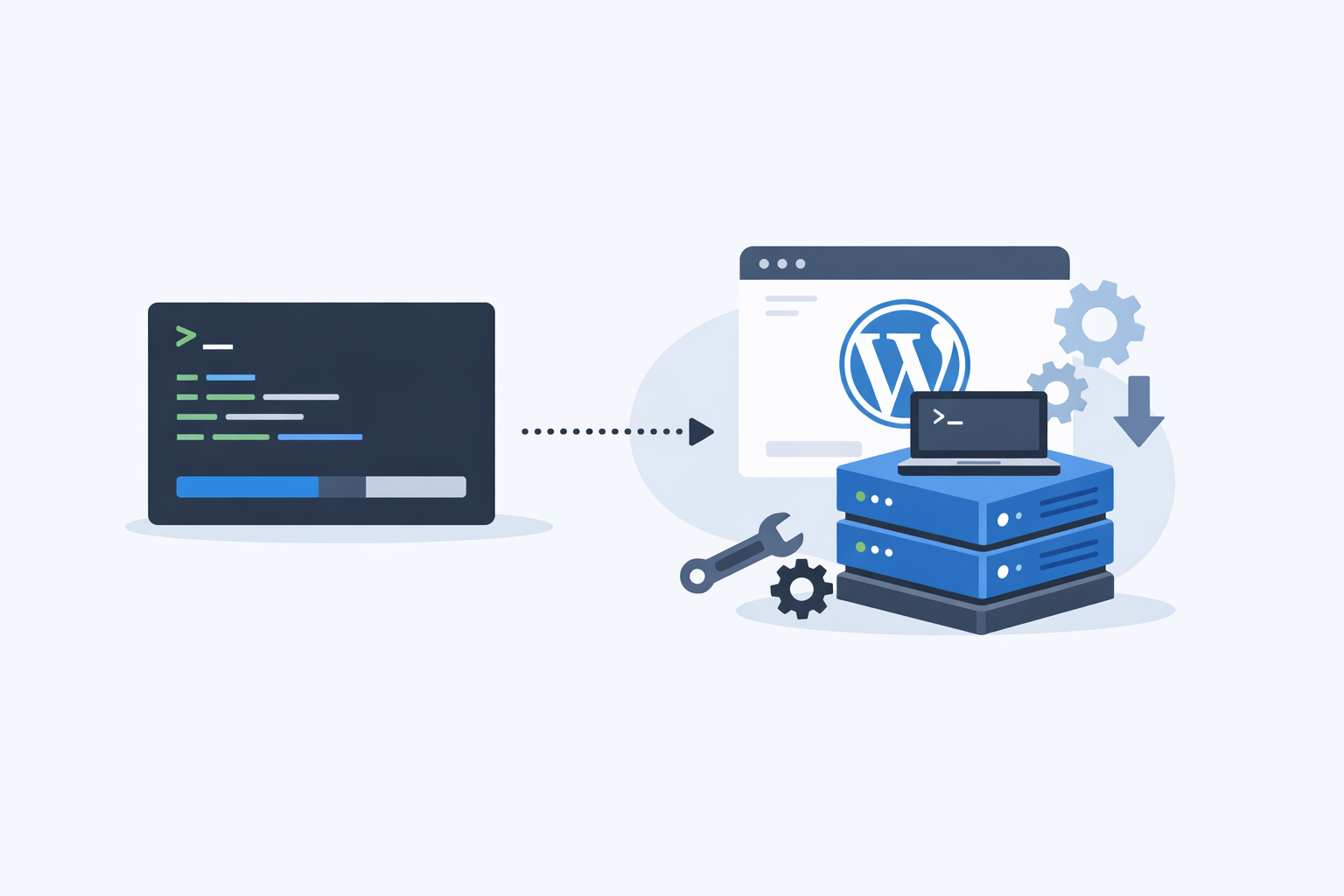
Este enfoque resulta especialmente útil en servidores Linux, entornos de staging, proyectos con varios sitios y flujos de trabajo donde interesa documentar cada paso. Si todavía no tienes claro qué aporta esta herramienta en el día a día, puedes repasar primero qué es WP-CLI y para qué sirve en WordPress, porque aquí nos vamos a centrar en la instalación de WordPress como tal.
Qué necesitas antes de empezar
Antes de lanzar el comando de instalación, es importante confirmar que el servidor cumple los requisitos básicos de WordPress: PHP compatible, servidor web configurado, acceso a una base de datos MySQL o MariaDB y permisos correctos sobre el directorio del proyecto. También necesitas tener WP-CLI operativo, algo que ya tratamos en cómo instalar WP-CLI paso a paso y en la guía para comprobar si WP-CLI está instalado correctamente.
En esta fase conviene trabajar dentro de la ruta donde vivirán los archivos de WordPress. Aunque WP-CLI puede descargar e instalar el CMS en minutos, la preparación previa del directorio y de la base de datos sigue siendo una parte crítica del proceso.
Requisitos mínimos prácticos
No hace falta complicarse: un usuario con permisos de escritura en el directorio, credenciales de base de datos válidas y acceso por terminal suelen ser suficientes. Si vas a hacerlo en un servidor remoto, SSH será tu vía habitual. En local, bastará con abrir la terminal en la carpeta del proyecto.
Si ya has dado los primeros pasos con la herramienta, algunas de las acciones que verás aquí se apoyan en conceptos explicados en primeros pasos con WP-CLI y en cómo gestionar WordPress con WP-CLI.
Descargar WordPress desde la terminal
El primer paso habitual es descargar los archivos del core de WordPress. WP-CLI permite hacerlo con un comando directo, sin navegar por el panel ni descargar archivos manualmente desde el navegador.
# Descargar WordPress en el directorio actual
wp core download
Si quieres instalar una versión concreta o trabajar con un idioma específico, WP-CLI también permite ajustar esos parámetros. Esta flexibilidad es una de las razones por las que la consola encaja tan bien en entornos de desarrollo y automatización.
# Descargar una versión concreta en español
wp core download --version=6.x --locale=es_ES
Como buena práctica, asegúrate de ejecutar este comando en el directorio correcto. Si apuntas a una ruta equivocada, terminarás con los archivos donde no toca y eso complica el resto de la instalación.
Crear el archivo de configuración wp-config.php
Una vez descargado WordPress, el siguiente paso es generar el archivo wp-config.php. Este archivo contiene la información esencial para conectar WordPress con la base de datos y definir algunas constantes del sistema.
# Crear wp-config.php usando los datos de la base de datos
wp config create \
  --dbname=nombre_bd \
  --dbuser=usuario_bd \
  --dbpass=contraseña_bd \
  --dbhost=localhost
Si tu proveedor utiliza un host distinto, otro puerto o configuraciones específicas, puedes adaptarlo desde este mismo comando. La ventaja de hacerlo por consola es que todo queda registrado y puede repetirse con facilidad en otros entornos.
En proyectos profesionales, este paso suele integrarse con scripts de despliegue o con herramientas de orquestación. No es raro encontrar procesos donde la creación del archivo de configuración se combina con variables de entorno o plantillas predefinidas.
Ajustes útiles durante la configuración
WP-CLI también permite añadir parámetros extra, como la codificación de tablas o prefijos personalizados. Esto puede resultar útil si trabajas con múltiples instalaciones en el mismo servidor o si necesitas seguir una política interna de nombres.
# Crear wp-config.php con un prefijo personalizado
wp config create \
  --dbname=nombre_bd \
  --dbuser=usuario_bd \
  --dbpass=contraseña_bd \
  --dbhost=localhost \
  --dbprefix=wp_
Crear la base de datos manualmente si aún no existe
WP-CLI no sustituye a todas las tareas del administrador de bases de datos. En muchos alojamientos, la base de datos se crea desde el panel del hosting, desde phpMyAdmin o mediante comandos del sistema, según el acceso disponible. Si todavía no existe, debes crearla antes de continuar con la instalación.
Lo importante es que el usuario de base de datos tenga permisos sobre esa base concreta. Sin esa relación, WordPress no podrá completar la instalación ni escribir sus tablas iniciales.
Ejecutar la instalación de WordPress
Con los archivos descargados y el archivo de configuración listo, llega el momento de lanzar la instalación propiamente dicha. Aquí es donde WP-CLI brilla, porque concentra en una sola orden los datos que normalmente introducirías en varias pantallas del instalador.
# Instalar WordPress desde consola
wp core install \
  --url="https://tudominio.com" \
  --title="Mi sitio WordPress" \
  --admin_user="admin" \
  --admin_password="una_clave_segura" \
  --admin_email="admin@tudominio.com"
Este comando crea la estructura inicial del sitio y registra el usuario administrador. Conviene usar contraseñas robustas y un correo válido desde el principio, ya que luego podrás modificar estos datos, pero hacerlo bien desde el inicio ahorra tiempo y reduce riesgos.
Si estás preparando un entorno de pruebas, puedes utilizar un dominio temporal o una URL local. En cualquier caso, la idea es la misma: generar una instalación funcional con el mínimo número de pasos manuales.
Verificar que la instalación ha quedado bien
Tras ejecutar el comando, merece la pena comprobar que todo está en su sitio. Puedes revisar el estado del core, confirmar la URL configurada y validar que WordPress responde correctamente en el navegador o desde la propia terminal.
# Comprobar el estado del core
wp core version

# Ver información del sitio
wp option get home
wp option get siteurl
Si alguno de estos valores no coincide con lo esperado, detectarlo ahora es mucho mejor que hacerlo cuando ya hayas instalado plugins, importado contenido o configurado usuarios adicionales. La validación temprana evita problemas de base.
Problemas frecuentes y cómo evitarlos
Uno de los errores más habituales es ejecutar el comando en una ruta equivocada. Otro, usar credenciales incorrectas en el archivo de configuración. También puede ocurrir que el usuario de base de datos no tenga permisos suficientes, o que la URL indicada no coincida con el dominio real del proyecto.
Si el entorno es nuevo, revisa también la versión de PHP y la compatibilidad general del hosting. Aunque WP-CLI facilita bastante el proceso, sigue dependiendo de una infraestructura correcta detrás.
Por qué este método vale la pena
Instalar WordPress desde consola con WP-CLI no solo acelera la puesta en marcha. También introduce una forma de trabajo más ordenada, reproducible y apta para automatización. En equipos técnicos, esto se traduce en menos clics, menos variaciones entre instalaciones y más facilidad para documentar el proceso.
Además, cuando dominas este flujo, puedes extenderlo a escenarios más avanzados: clonar sitios, migrar entornos, instalar temas o plugins, y ejecutar tareas de mantenimiento con mayor control. Por eso suele ser el siguiente paso natural después de aprender los comandos básicos y de acostumbrarse a gestionar WordPress con la terminal.
Si estás construyendo tu propio proceso de despliegue, esta técnica puede convertirse en la base de una rutina más amplia de automatización. Y aunque el panel de WordPress sigue siendo útil para la administración diaria, la instalación por consola ofrece una ventaja clara en rapidez y consistencia.
Conclusión
La instalación de WordPress con WP-CLI es una opción sólida para desarrolladores, administradores de sistemas y perfiles técnicos que quieren un flujo de trabajo más eficiente. Descargas el core, generas la configuración, conectas la base de datos y ejecutas la instalación con comandos claros y reutilizables.
Si ya estás dando tus primeros pasos con esta herramienta, este procedimiento encaja de forma natural con los artículos anteriores de la serie. Una vez interiorizado, te resultará mucho más sencillo automatizar sitios nuevos y mantener un estándar técnico en cada proyecto.
Fuentes y lecturas recomendadas
Documentación oficial de WP-CLI
Documentación oficial de WordPress
WordPress Developer Resources: installing WordPress

Deja una respuesta