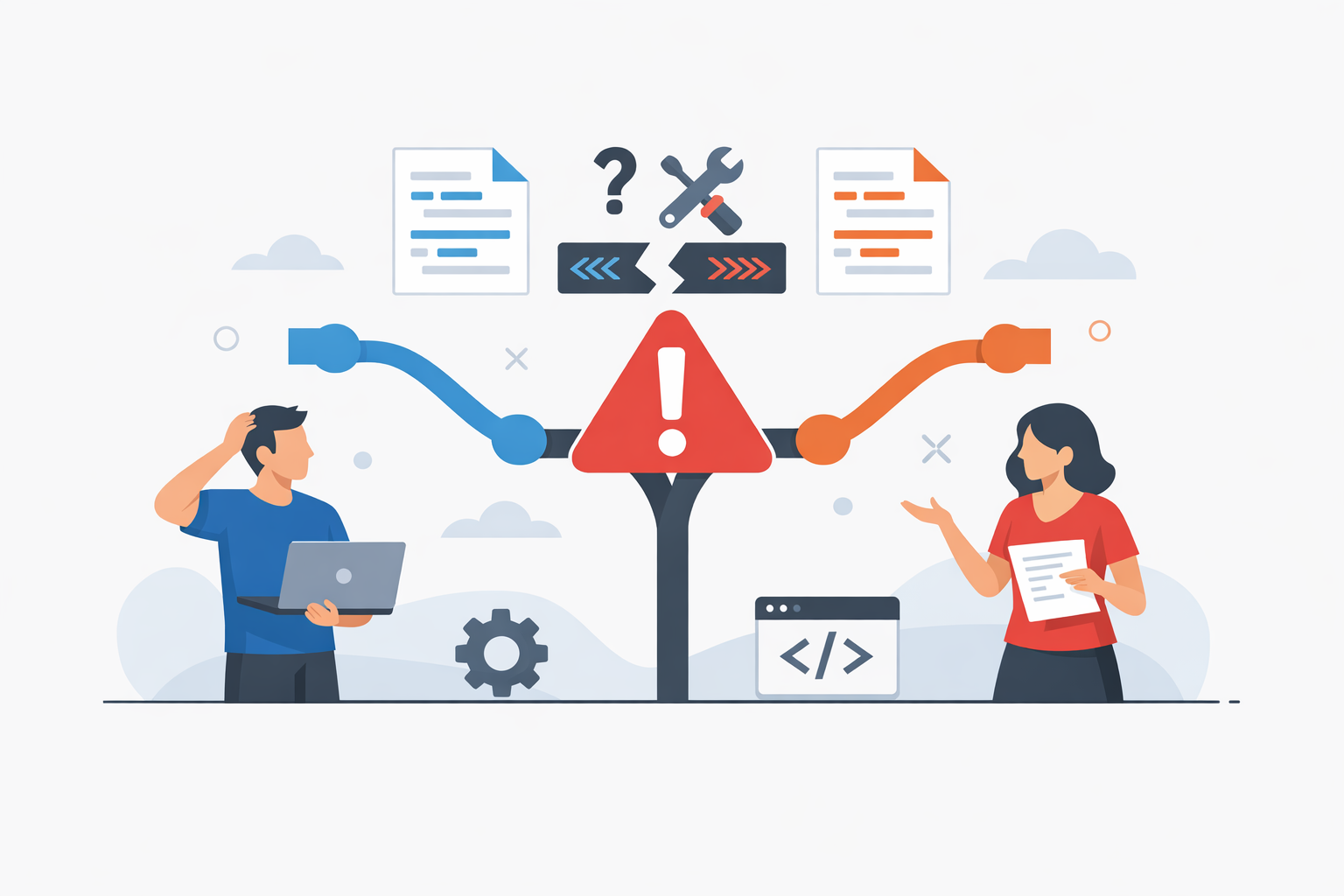
Los conflictos de fusión en Git son una de esas situaciones que, al principio, intimidán más por su nombre que por su complejidad real. En esencia, aparecen cuando Git no puede decidir automáticamente cómo combinar cambios de dos ramas. Lejos de ser un error grave, suelen ser una señal de que varias personas han trabajado sobre las mismas líneas de código y que hace falta intervención humana para elegir la versión correcta.
Si ya has aprendido a fusionar ramas con git merge, el siguiente paso natural es entender qué hacer cuando la unión no es automática. Resolver conflictos de fusión forma parte del trabajo diario con Git, sobre todo en equipos donde varias ramas evolucionan al mismo tiempo.
Qué es un conflicto de fusión
Un conflicto de fusión ocurre cuando Git detecta que el mismo fragmento de un archivo fue modificado de forma distinta en dos ramas. También puede suceder si un archivo fue eliminado en una rama y editado en otra, o si dos cambios son incompatibles entre sí.
Git es excelente para combinar cambios, pero no “entiende” la intención del negocio ni sabe qué versión es la correcta en términos funcionales. Por eso, en estos casos te pide que revises el contenido y tomes una decisión manual.
Cuándo suelen aparecer
Los conflictos aparecen con frecuencia al hacer merge, pero también pueden surgir durante un rebase o incluso al aplicar ciertos cambios con cherry-pick. En flujos de integración continua, en ramas largas o en repositorios con muchas personas colaborando, es habitual encontrarlos.
Si trabajas con ramas de características, te resultará útil repasar primero qué son las ramas en Git y cómo funcionan y cómo crear una rama con git branch, porque una buena estrategia de ramificación reduce la frecuencia y el impacto de estos conflictos.
Cómo detectar un conflicto
Cuando Git no puede fusionar automáticamente, detiene la operación y marca los archivos afectados. Suele indicarlo en la terminal con mensajes como “CONFLICT” y te muestra qué archivos requieren revisión.
# Ejemplo de salida tras un merge con conflicto
Auto-merging app.js
CONFLICT (content): Merge conflict in app.js
Automatic merge failed; fix conflicts and then commit the result
Para identificar el estado del repositorio en ese momento, es buena práctica consultar cómo consultar el estado del repositorio con git status. Ese comando te dirá qué archivos están en conflicto y si el merge sigue pendiente de resolución.
Marcadores de conflicto en el archivo
Git inserta marcadores especiales dentro del archivo afectado para separar las versiones en conflicto. Verás algo parecido a esto:
<<<<<<< HEAD
const title = "Versión actual";
=======
const title = "Nueva versión desde la rama feature";
>>>>>>> feature
La parte superior representa tu rama actual, la zona intermedia separa los cambios, y la parte inferior contiene la versión que intentabas integrar. Tu tarea consiste en editar el archivo y dejar solo el contenido correcto.
Proceso paso a paso para resolverlos
1. Abre los archivos en conflicto
Empieza por localizar los archivos afectados y ábrelos en tu editor o IDE. En proyectos pequeños, resolverás el conflicto en minutos. En proyectos grandes, puede requerir revisar más de un archivo y entender dependencias entre módulos.
2. Decide qué cambios conservar
No siempre hay que elegir una versión completa. Muchas veces la mejor solución es combinar partes de ambas. En un conflicto de fusión bien resuelto, el código final no solo compila: también refleja la intención correcta de cada rama.
Conviene comparar el contenido para entender qué cambió exactamente. Si necesitas refrescar este paso, revisa cómo comparar cambios con git diff. Analizar el diff antes de editar reduce errores y ayuda a tomar decisiones más informadas.
3. Edita el archivo y elimina los marcadores
Una vez tomada la decisión, borra los separadores de Git y deja solo la versión final. Asegúrate de que el archivo quede limpio, sin restos de <<<<<<<, ======= o >>>>>>>.
// Ejemplo resuelto
const title = "Versión final combinada";
4. Verifica que todo sigue funcionando
Resolver el conflicto no termina al guardar el archivo. Debes revisar que el cambio no rompa la lógica de la aplicación ni introduzca errores silenciosos. En entornos con tests automatizados, ejecutar la batería de pruebas es casi obligatorio.
Si el conflicto afectaba a archivos de configuración, rutas o dependencias, conviene revisar también el resultado en ejecución. Git te ayuda con la integración, pero la validación final sigue dependiendo de ti.
5. Marca la resolución y finaliza la fusión
Cuando hayas corregido todos los archivos, añade los cambios resueltos al índice con git add. Si quieres repasar este paso, consulta cómo añadir archivos al repositorio con git add. Después, completa el merge con un commit.
En algunos flujos, Git crea automáticamente el commit de fusión. En otros casos, especialmente si has intervenido manualmente, tendrás que cerrar el proceso tú mismo con un mensaje claro que describa la resolución.
Buenas prácticas para evitar conflictos innecesarios
No todos los conflictos se pueden evitar, pero sí puedes reducirlos. La mejor forma es integrar cambios con regularidad y mantener las ramas vivas el menor tiempo posible. Cuanto más se aleja una rama del tronco principal, más probable es que aparezcan divergencias.
Sincroniza tu rama con frecuencia
Actualizar tu rama con cambios recientes del repositorio remoto reduce sorpresas al fusionar. Aquí entran en juego comandos como git pull y git fetch. El primero integra cambios; el segundo te permite revisar lo nuevo antes de fusionarlo, algo muy útil si quieres controlar mejor el proceso.
Divide mejor el trabajo
Los conflictos frecuentes a menudo indican que una rama ha acumulado demasiados cambios. Una estrategia más saludable es dividir tareas grandes en entregas pequeñas y coherentes. Así, cada merge es más fácil de revisar y menos propenso a choques de edición.
Comunica cambios en zonas sensibles
Si varios miembros del equipo trabajan sobre los mismos ficheros, la coordinación importa tanto como la técnica. Avisar cuando vas a tocar una sección crítica o un componente compartido puede ahorrar tiempo a todos. Git resuelve los bits; el equipo resuelve la organización.
Conflictos durante rebase y otras operaciones
Muchos desarrolladores asocian los conflictos solo con merge, pero también son habituales en rebase. La diferencia es importante: al reescribir la base de una rama, Git puede volver a aplicar commits uno por uno y detenerse en cualquier cambio incompatible.
Si sueles trabajar con historial lineal y ramas de características, te interesa entender cómo reescribir el historial con git rebase. Saber cuándo usar merge y cuándo usar rebase te ayudará a elegir el flujo que menos conflictos genere para tu equipo.
También conviene recordar otras herramientas de recuperación. Si en medio del proceso tienes cambios locales que no quieres perder, git stash puede ser útil para apartarlos temporalmente y resolver el conflicto con más calma.
Errores comunes al resolver conflictos
Uno de los fallos más habituales es aceptar una versión sin revisar su contexto. Otro, dejar marcadores de conflicto en el archivo por descuido. Ambos errores pueden colarse en producción si no se valida bien el resultado.
También es común resolver el conflicto “a ojo” sin comprobar qué commit introdujo cada cambio. En esos casos, git log puede darte contexto histórico, y deshacer cambios en Git sin perder tu trabajo te ayudará si necesitas retroceder con seguridad.
Si la resolución ya se confirmó y más tarde descubres que algo quedó mal, herramientas como git revert o git reflog pueden salvarte el día. No son parte directa de la resolución del conflicto, pero sí del manejo responsable del historial.
Conclusión
Resolver conflictos de fusión en Git no consiste solo en “dejar el archivo bonito”. Implica entender por qué surgió el choque, elegir la versión correcta y validar que el proyecto sigue coherente. Con práctica, el proceso se vuelve rápido y predecible.
La clave está en combinar técnica y criterio: revisar diffs, conocer el contexto de las ramas, sincronizar con frecuencia y documentar bien el resultado. Así, los conflictos dejan de ser un problema y se convierten en una parte normal y controlada del trabajo colaborativo.
Fuentes y lecturas recomendadas
Documentación oficial de git merge
Documentación oficial de git rebase
GitHub Docs: métodos de merge y gestión de cambios

Deja una respuesta