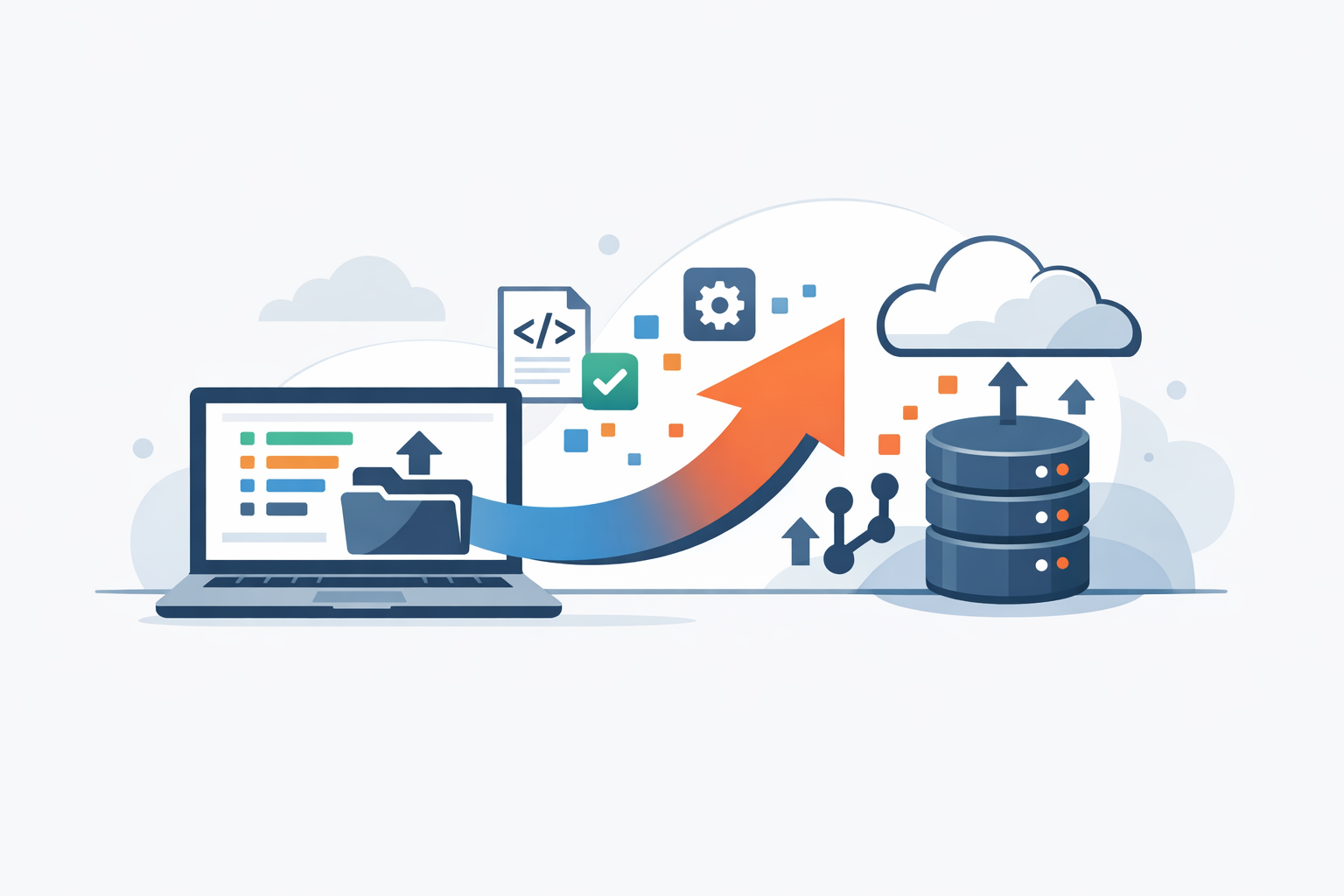
Después de preparar tus archivos, crear un commit y comprobar que todo está en orden, llega el paso que conecta tu trabajo local con el repositorio remoto: git push. Este comando es el que publica tus cambios para que otros puedan verlos, revisarlos o integrarlos en el flujo de trabajo del equipo.
Si vienes siguiendo esta serie, ya conoces piezas clave como cómo crear un commit correctamente con git commit y cómo consultar el estado del repositorio con git status. Ahora toca dar el último paso: enviar esos cambios al servidor remoto de forma segura y ordenada.
Qué hace exactamente git push
git push sincroniza tu rama local con una rama remota. En la práctica, sube tus commits al servidor asociado, como GitHub, GitLab o Bitbucket. No “súbelo todo” de manera indiscriminada: Git solo envía lo que no existe todavía en el remoto para esa rama concreta.
Esto significa que el push no es un simple copiar y pegar de archivos. Git trabaja con historial, referencias y ramas. Por eso es importante entender bien qué rama estás enviando y a qué remoto apunta tu repositorio. Si todavía tienes dudas sobre la estructura general, puede ayudarte repasar cómo clonar un repositorio con git clone y cómo conectar Git con GitHub paso a paso.
Sintaxis básica de git push
La forma más común del comando sigue este patrón:
git push <remoto> <rama>
# Ejemplo: subir la rama main al remoto origin
git push origin main
En ese ejemplo, origin es el nombre del remoto y main la rama que quieres publicar. Si ambos coinciden con tu configuración habitual, el comando será breve y fácil de recordar.
En muchos flujos de trabajo, el primer push de una rama nueva requiere indicar explícitamente el upstream, es decir, la relación entre tu rama local y la remota. Más adelante verás por qué eso simplifica el día a día.
Antes de hacer push: comprueba que tu trabajo esté listo
Hacer push no debería ser un acto impulsivo. Antes de enviar cambios, conviene verificar que el commit represente un estado coherente del proyecto. Si aún no has revisado el historial, consulta cómo ver el historial de cambios con git log para confirmar qué estás a punto de publicar.
También resulta útil revisar el diff cuando has tocado varios archivos. Aunque ya conoces git diff, vale la pena recordar que un push no corrige commits mal preparados: solo los publica. Por eso, un buen hábito es revisar, confirmar y después subir.
Flujo recomendado antes de subir cambios
Un ciclo de trabajo estable suele parecerse a esto:
# Verificar el estado del repositorio
git status

# Revisar cambios registrados
git diff --staged

# Confirmar el commit
git commit -m "Describe el cambio de forma clara"

# Subir el commit al remoto
git push origin main
Este flujo reduce errores y evita subir trabajo incompleto. Si quieres profundizar en la lógica de cada paso, revisa también cómo añadir archivos al repositorio con git add, porque el push solo tiene sentido cuando ya has preparado correctamente la zona de staging.
Qué significa origin y por qué importa
origin es el nombre por defecto del remoto cuando clonas un repositorio o conectas tu proyecto a un servidor. No es una palabra mágica, sino una etiqueta práctica para referirte al repositorio remoto principal.
Puedes tener varios remotos en un mismo proyecto, por ejemplo si colaboras en una bifurcación o trabajas con entornos distintos. Aun así, en la mayoría de casos trabajarás con origin. Saber esto te da control sobre hacia dónde va tu código y evita enviar cambios al lugar equivocado.
Subir una rama nueva al remoto
Cuando creas una rama local para una funcionalidad nueva, esa rama todavía no existe en el remoto. En ese caso, git push necesita crear la referencia correspondiente en el servidor.
# Crear la rama y trabajar en ella
git switch -c feature/login

# Hacer commit y publicar la rama por primera vez
git push -u origin feature/login
La opción -u establece la relación de seguimiento entre la rama local y la remota. Después de eso, podrás usar simplemente git push y Git sabrá a qué destino enviar los cambios. Es una comodidad pequeña, pero muy valiosa en el trabajo diario.
Si te interesa el contexto de ramas, te conviene repasar qué son las ramas en Git y cómo funcionan y cómo crear una rama con git branch.
Errores comunes al usar git push
Uno de los fallos más frecuentes es intentar hacer push sin tener commits locales nuevos. En ese caso, Git no tiene nada que enviar. Otro problema habitual aparece cuando tu rama remota ha avanzado y tu rama local está desactualizada.
También es común equivocarse de rama. Por ejemplo, subir cambios pensados para una rama de desarrollo directamente a main. Eso no siempre rompe nada, pero sí puede alterar revisiones, despliegues o políticas del equipo.
conflictos y rechazos en el push
Si Git rechaza el envío con un mensaje de tipo “non-fast-forward”, normalmente significa que hay cambios remotos que no tienes en local. La solución más responsable suele ser integrar primero esos cambios, ya sea con un merge o una rebase según el flujo del proyecto. Si trabajas con ramas, revisa cómo fusionar ramas con git merge para entender mejor esa etapa.
En algunos casos, el rechazo también puede deberse a permisos, hooks del servidor o políticas del repositorio. No fuerces un push sin entender la causa. Un force push puede sobrescribir trabajo ajeno y debe usarse con muchísimo cuidado, especialmente en ramas compartidas.
Buenas prácticas para subir cambios con seguridad
Subir cambios al repositorio no consiste solo en memorizar un comando. La calidad del flujo depende de pequeños hábitos que evitan problemas después.
Primero, crea commits pequeños y descriptivos. Segundo, asegúrate de que la rama correcta esté seleccionada antes de hacer push. Tercero, comprueba si estás trabajando solo o en equipo, porque eso cambia la prudencia con la que debes enviar cambios.
Si vas a colaborar con otras personas, evita sobrescribir historia sin acordarlo. En entornos profesionales, la sincronización entre ramas locales y remotas es una parte crítica de la integración continua y de las revisiones de código.
git push en un flujo de trabajo real
Imagina una tarea sencilla: corriges un error en una página web, guardas el cambio, haces git add, creas el commit y finalmente lo subes. Ese último paso es el que permite que tu equipo vea el avance o que una plataforma de CI/CD dispare sus automatizaciones.
En proyectos modernos, el push suele ser la puerta de entrada a revisiones de pull request o merge request. No solo publica código: inicia conversaciones, validaciones y despliegues. Por eso conviene pensar en él como algo más que “subir archivos”.
Si acabas de empezar a trabajar con repositorios compartidos, quizá te resulte útil repasar la base con qué es Git, para qué sirve y por qué deberías aprenderlo. Entender el modelo mental completo hace que comandos como este dejen de parecer mecánicos.
Conclusión
git push es el comando que convierte tu trabajo local en algo visible para el resto del equipo. Dominarlo implica saber qué rama estás enviando, a qué remoto, en qué estado están tus commits y cómo reaccionar ante un rechazo del servidor.
Si lo usas con método, git push deja de ser un paso automático y se convierte en una parte fiable de tu flujo de trabajo. Y esa confianza es exactamente lo que necesitas para trabajar mejor con Git en proyectos reales.
Fuentes y lecturas recomendadas
Documentación oficial de git push
Guía de GitHub sobre subir commits a un repositorio remoto
Atlassian: sincronizar cambios con Git

Deja una respuesta