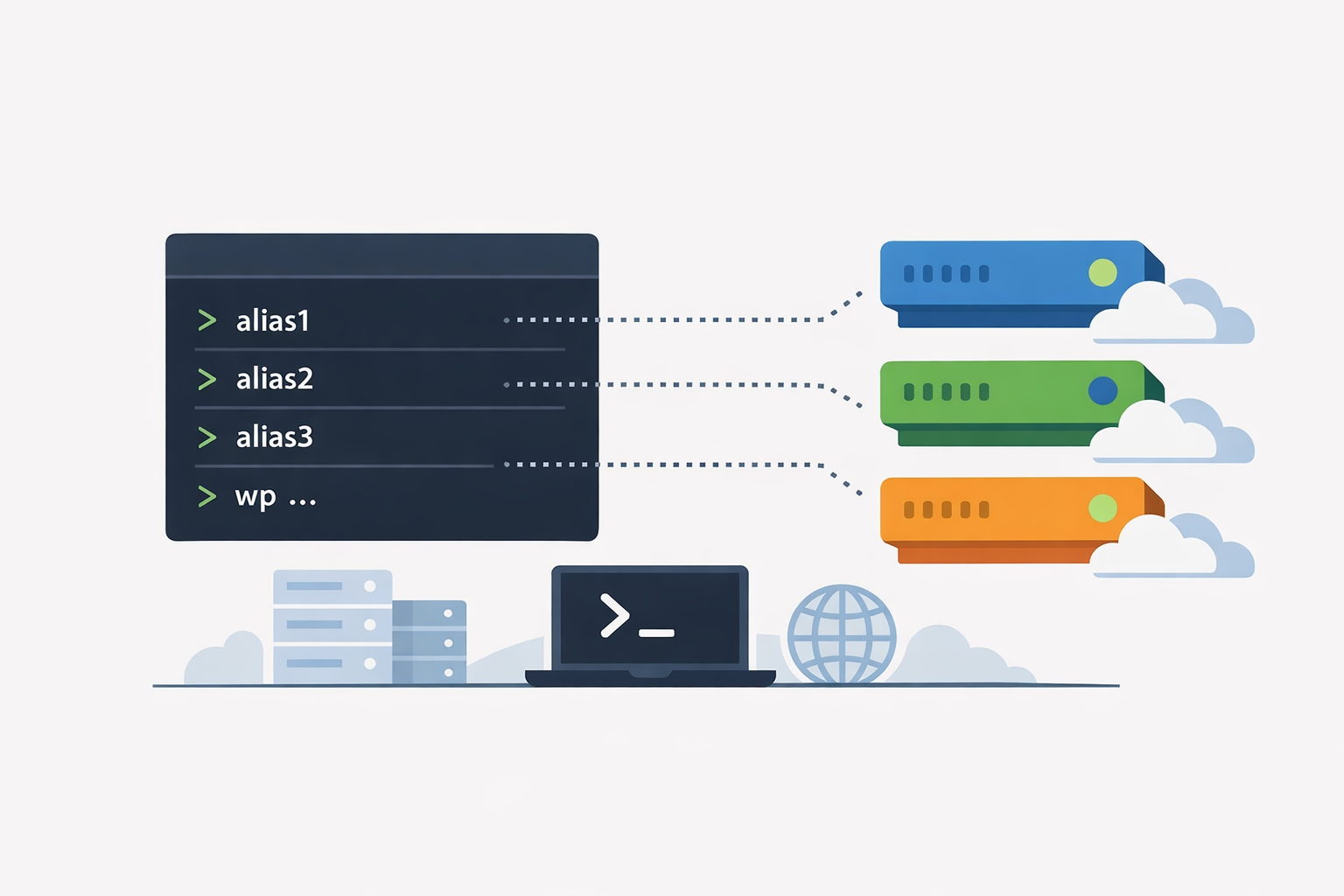
Cuando trabajas con varios sitios WordPress, el reto no suele ser ejecutar comandos, sino hacerlo rápido, sin errores y sobre el servidor correcto. Ahí es donde los aliases de WP-CLI marcan la diferencia: te permiten definir accesos reutilizables para conectar con distintos entornos sin repetir parámetros en cada ejecución.
Si ya has visto cómo gestionar múltiples instalaciones de WordPress con WP-CLI, este paso va un nivel más allá. Los aliases convierten esa gestión múltiple en un flujo más ordenado, especialmente útil cuando administras desarrollo, preproducción y producción a la vez.
Qué son los aliases en WP-CLI
Un alias es un atajo que representa una instalación remota o local de WordPress. En lugar de escribir una ruta larga, una conexión SSH o el nombre completo de un entorno, puedes usar una referencia corta como @staging o @prod.
En la práctica, esto te ayuda a reducir fricción al ejecutar tareas como actualizar plugins, revisar el estado del sitio, exportar la base de datos o lanzar búsquedas y reemplazos. Si todavía estás consolidando la base, te conviene repasar primero los comandos básicos de WP-CLI.
Por qué son útiles en entornos con varios servidores
Cuando administras varios servidores, el error más común no es técnico, sino operativo: ejecutar una acción de mantenimiento en el sitio equivocado. Un alias bien definido añade una capa de claridad y reduce ese riesgo.
Además, te permite estandarizar procesos. El mismo comando puede ejecutarse sobre distintos entornos cambiando solo el alias, algo muy valioso en despliegues, auditorías y tareas repetitivas.
Cómo se configuran los aliases
WP-CLI permite declarar aliases en un archivo de configuración, normalmente ~/.wp-cli/config.yml. Desde ahí puedes describir entornos locales o remotos usando SSH, ruta de WordPress y otros parámetros relevantes.
La idea es simple: defines una vez, reutilizas muchas veces. Esta filosofía encaja muy bien con flujos descritos en artículos como despliegues automáticos de WordPress con WP-CLI o scripts bash con WP-CLI.
# ~/.wp-cli/config.yml

@dev:
  path: /var/www/wordpress-dev

@staging:
  ssh: usuario@staging.ejemplo.com:/var/www/wordpress

@prod:
  ssh: usuario@prod.ejemplo.com:/var/www/wordpress
Este ejemplo muestra una estructura básica. La sintaxis puede variar en función del tipo de entorno y de cómo tengas organizado tu acceso al servidor, pero el concepto se mantiene: cada alias apunta a una instalación concreta.
Ejemplo de uso en consola
Una vez definidos, los aliases se usan anteponiendo el nombre del entorno al comando. Así, puedes operar sobre un servidor concreto sin cambiar de directorio ni repetir datos de conexión.
# Comprobar la versión de WordPress en producción
wp @prod core version

# Actualizar plugins en staging
wp @staging plugin update --all

# Ver la lista de temas en desarrollo
wp @dev theme list
Con este esquema, el comando sigue siendo el mismo, pero el contexto cambia. Es una forma limpia de trabajar si gestionas varias instalaciones con ciclos de vida distintos.
Casos de uso reales para administradores y equipos técnicos
Los aliases no son solo para ahorrar tiempo. También ayudan a organizar procesos en equipos de soporte, agencias, freelance o departamentos internos con varios servicios WordPress.
Mantenimiento repetitivo
Si cada semana revisas actualizaciones, limpias caché o compruebas el estado de plugins, un alias permite ejecutar tareas en segundos. Esto es especialmente útil si ya has trabajado con caché y transients con WP-CLI.
Por ejemplo, puedes lanzar el mismo procedimiento en staging antes de pasar a producción, validando cambios sin reescribir los parámetros del entorno.
Despliegues y validaciones
En un proceso de despliegue, los aliases facilitan una secuencia clara: primero pruebas, después producción. Así puedes comprobar el estado del sitio, ejecutar migraciones o revisar la base de datos antes de dar el salto final.
Este enfoque también encaja con artículos como exportar e importar la base de datos con WP-CLI o buscar y reemplazar URLs con WP-CLI, donde el contexto del servidor importa mucho.
Operación remota sin entrar por sftp o panel
Si trabajas por SSH, puedes ejecutar comandos remotos con menos pasos y menos dependencia de herramientas gráficas. Eso mejora la trazabilidad y simplifica la automatización, sobre todo en servidores con acceso restringido.
En entornos administrados con paneles como los que ya cubrimos en Plesk o cPanel, los aliases ayudan a mantener una capa de comando uniforme aunque cambie la infraestructura.
Buenas prácticas al trabajar con aliases
La potencia de los aliases también exige disciplina. Cuanto más claros sean tus nombres y tu organización, menos margen habrá para confusiones.
Usa nombres consistentes
Evita nombres ambiguos como @web1 o @server-final si no aportan contexto. Es mejor usar etiquetas funcionales: @dev, @staging, @prod o nombres que indiquen cliente, marca o región.
Documenta la configuración
Si trabajas en equipo, deja claro qué representa cada alias, qué credenciales utiliza y qué rutas incluye. No hace falta sobreexplicar, pero sí evitar que cada persona interprete el archivo a su manera.
Protege producción
En un entorno real, el alias @prod debería estar especialmente protegido. Conviene revisar permisos, limitar accesos y usar confirmaciones adicionales en acciones delicadas como actualizaciones masivas o búsquedas y reemplazos.
Este punto es especialmente importante si ya has automatizado tareas con cron y WP-CLI, porque la automatización multiplica tanto la eficiencia como el impacto de un error.
Cómo integrarlos en tu flujo diario
La mejor forma de adoptar aliases es empezar con tres entornos básicos, aunque solo gestiones dos. Después, ve ampliando la estructura a medida que tu infraestructura crezca.
También puedes combinarlos con scripts para tareas frecuentes, por ejemplo: comprobar actualizaciones en todos los servidores, sacar backups antes de una operación crítica o validar versiones tras un despliegue.
#!/bin/bash
# Revisión rápida de tres entornos WordPress

set -e

for env in dev staging prod; do
  echo "=== Revisando @$env ==="
  wp @$env core version
  wp @$env plugin list --status=active
done
Este tipo de automatización es especialmente útil si ya te has apoyado en comandos más avanzados, como los que se exploran en comandos avanzados de WP-CLI.
Errores comunes al usar aliases
Uno de los fallos más típicos es mezclar entornos con rutas similares. Otro, asumir que un alias remoto funcionará igual que uno local sin comprobar el acceso SSH, la versión de PHP o la ubicación real de WordPress.
También es frecuente definir aliases y olvidar actualizarlos cuando cambia la infraestructura. Si el servidor se migra o se modifica la ruta, el alias sigue apuntando al lugar anterior hasta que lo corrijas.
Por eso, conviene validar periódicamente que tus referencias siguen siendo correctas, igual que harías al verificar si WP-CLI está listo con esta guía de comprobación.
Conclusión
Los aliases en WP-CLI son una forma sencilla de ganar control, velocidad y seguridad cuando gestionas varios servidores WordPress. No sustituyen una buena arquitectura, pero sí la hacen mucho más manejable desde la terminal.
Si ya dominas la instalación, los comandos básicos y la gestión de múltiples sitios, el siguiente paso lógico es organizar tus entornos con aliases para trabajar de forma más profesional y repetible.
Fuentes y lecturas recomendadas
Documentación de WordPress sobre WP-CLI

Deja una respuesta