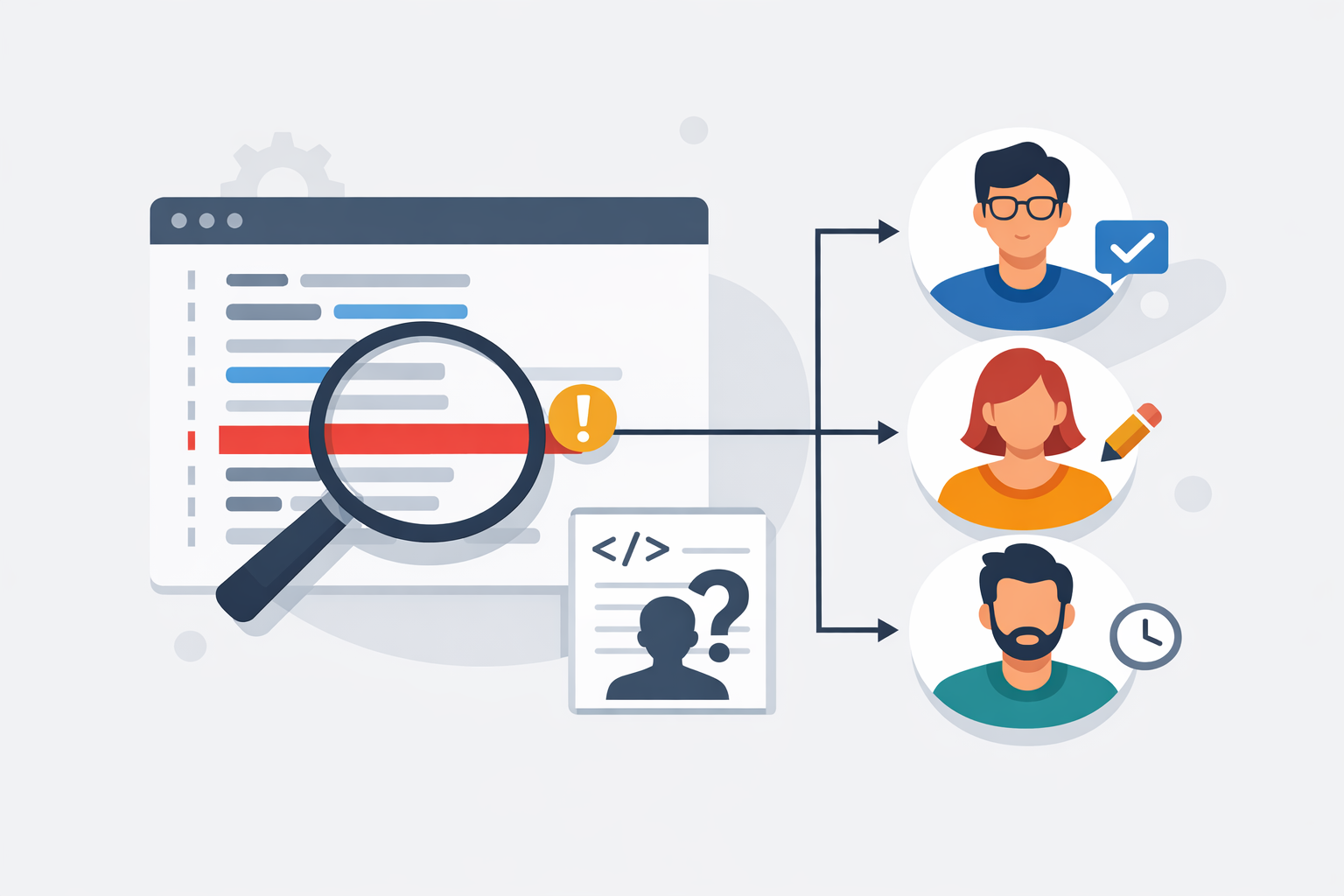
Cuando trabajas en un repositorio compartido, tarde o temprano aparece la misma pregunta: ¿quién cambió esta línea y por qué? Para responderla, Git ofrece un comando muy útil y a menudo infravalorado: git blame. Aunque el nombre suene acusador, su objetivo real no es señalar culpables, sino ayudar a entender el origen de una modificación concreta.
Este comando es especialmente valioso en tareas de mantenimiento, revisión de bugs y análisis de regresiones. Si ya dominas herramientas como git log y git diff, git blame completa el trío básico para investigar cambios de forma eficiente.
Qué hace exactamente git blame
git blame muestra, línea por línea, qué commit introdujo o modificó por última vez cada fragmento de un archivo. También puede indicar autor, fecha y hash del commit, lo que te permite saltar rápidamente al contexto histórico de ese cambio.
En lugar de revisar cientos de commits, puedes ir directamente al punto exacto donde nació una línea concreta. Esto es muy útil cuando un comportamiento inesperado aparece en producción o cuando detectas una validación que dejó de funcionar tras un cambio reciente.
La idea detrás del comando
Git no “adivina” intenciones; simplemente rastrea el historial hasta localizar el último commit en el que una línea cambió. Ese rastro es lo que git blame expone. La utilidad no está solo en saber “quién” la tocó, sino en encontrar el “qué” y el “cuándo” para continuar investigando.
En equipos grandes, esto ahorra tiempo y reduce el riesgo de especular. A veces la persona que modificó una línea no es quien introdujo el problema, pero sí puede explicar el motivo del cambio o señalar el commit anterior relevante.
Cómo usar git blame en la práctica
La sintaxis básica es simple:
git blame archivo.ext

# Ejemplo:
git blame app.js
El resultado suele mostrar, para cada línea, el hash del commit, el autor, la fecha y el contenido. Con eso puedes localizar rápidamente la línea que te interesa.
Leer la salida correctamente
Un ejemplo de salida típica puede verse así:
5b1f9a2e (Ana Pérez    2026-01-12 10:42:11 +0100  12) function validarEmail(email) {
5b1f9a2e (Ana Pérez    2026-01-12 10:42:11 +0100  13)   return email.includes('@');
c7d3aa91 (Luis Martín   2026-02-03 16:18:05 +0100  14) }
En este caso, las líneas 12 y 13 se atribuyen al commit 5b1f9a2e, mientras que la línea 14 pertenece a otro commit. Si hay un bug en esa función, ya sabes por dónde empezar a revisar.
Opciones útiles para afinar la búsqueda
git blame tiene varias opciones para hacer la salida más legible o útil según el caso. No siempre necesitas ver todo el archivo; a menudo basta con limitarte a un rango de líneas o ver información más detallada del commit.
ver solo un rango de líneas
Si el archivo es grande, puedes centrarte en una sección concreta:
git blame -L 20,40 archivo.extEsta opción muestra únicamente las líneas 20 a 40. Es perfecta para revisar una función, un componente o un bloque de configuración sin ruido adicional.
mostrar el hash completo del commit
git blame -l archivo.extCon -l se muestra el hash completo, algo muy útil si necesitas copiarlo para consultar después el commit con git log o compararlo con git diff.
ignorar cambios de formato o reescrituras mecánicas
En muchos repositorios, una línea puede haber sido reformateada varias veces sin cambiar su lógica real. Para esos casos, Git permite seguir la pista de ciertos cambios previos con opciones específicas. Una de las más conocidas es -w, que ignora espacios en blanco al analizar el historial de la línea.
git blame -w archivo.extEsto puede ser clave cuando alguien ha pasado un formateador automático o ha corregido indentación sin alterar el comportamiento.
Cuándo git blame es realmente útil
El uso más común es la depuración. Si una línea devuelve un valor incorrecto, si una validación dejó de funcionar o si un texto aparece mal renderizado, git blame te ayuda a encontrar el cambio que lo introdujo.
También es muy útil en revisiones de código heredado. Cuando heredas un proyecto que lleva años creciendo, el comando te permite entender por qué cierta decisión existe antes de tocarla. Eso evita borrar lógica que parecía extraña pero resolvía un caso real.
investigar regresiones y bugs
Imagina que una rama ha pasado pruebas ayer, pero hoy una comprobación falla. Si el problema está en una sola línea, git blame puede señalar el commit responsable en segundos. Después, puedes contrastarlo con el historial completo para ver si el fallo viene de una modificación funcional o de un cambio colateral.
entender decisiones técnicas antiguas
A veces un fragmento de código parece redundante, pero el commit asociado puede revelar una explicación importante: compatibilidad con navegadores antiguos, soporte para un proveedor externo o una corrección de seguridad. En estos casos, el comando no solo identifica autoría, sino contexto.
Buenas prácticas al usar git blame
Aunque es una herramienta muy potente, conviene usarla con criterio. El objetivo no es culpar a nadie, sino acelerar el análisis. En equipos sanos, git blame se convierte en una puerta de entrada a la conversación técnica, no en un arma de reproche.
combínalo con la revisión del historial
Cuando localices el commit, abre ese punto del historial para ver el conjunto del cambio. El registro de commits y la comparación de diferencias te darán una visión mucho más completa que una sola línea aislada.
Si necesitas entender cómo llegó ese cambio a la rama actual, también puede ser útil revisar flujos de integración como git merge o repasar el comportamiento de ramas con qué son las ramas en Git y cómo funcionan.
no uses git blame como juicio final
El autor que aparece en la salida no siempre es quien introdujo la idea original. Puede haber rebase, refactors, merges o cambios automáticos de formato. Por eso conviene interpretar el resultado como una pista, no como una sentencia.
La mejor práctica es usarlo como primer paso, después leer el commit, y si hace falta, revisar el contexto del archivo en el momento del cambio. Esa secuencia ahorra tiempo y reduce malentendidos.
Errorres comunes al interpretar git blame
Uno de los errores más habituales es pensar que la línea “pertenece” de forma definitiva a una persona. En realidad, solo estamos viendo el último commit que la modificó. Otra confusión frecuente es olvidar que un archivo puede haberse reestructurado, movido o reformateado, lo que altera la lectura histórica.
También es fácil perderse en archivos muy grandes. En esos casos, limitar el rango de líneas o combinar git blame con grep, log y diff permite una investigación más rápida y precisa. Si el problema está relacionado con archivos temporales o generados, quizá primero debas revisar si deberían estar ignorados con .gitignore.
Conclusión
git blame es una herramienta imprescindible para cualquiera que mantenga código en Git. Te ayuda a responder preguntas concretas sobre una línea, acelerar la depuración y entender por qué existe una implementación determinada. Bien utilizada, no sirve para repartir culpas, sino para recuperar contexto técnico con rapidez.
Si ya manejas comandos básicos como commit, log y diff, aprender git blame es el siguiente paso lógico para trabajar con más precisión en repositorios reales. En entornos colaborativos, esa capacidad de rastrear cambios puede marcar una gran diferencia en mantenimiento, soporte y calidad del código.
Fuentes y lecturas recomendadas
Documentación oficial de git blame
Documentación oficial de git log

Deja una respuesta