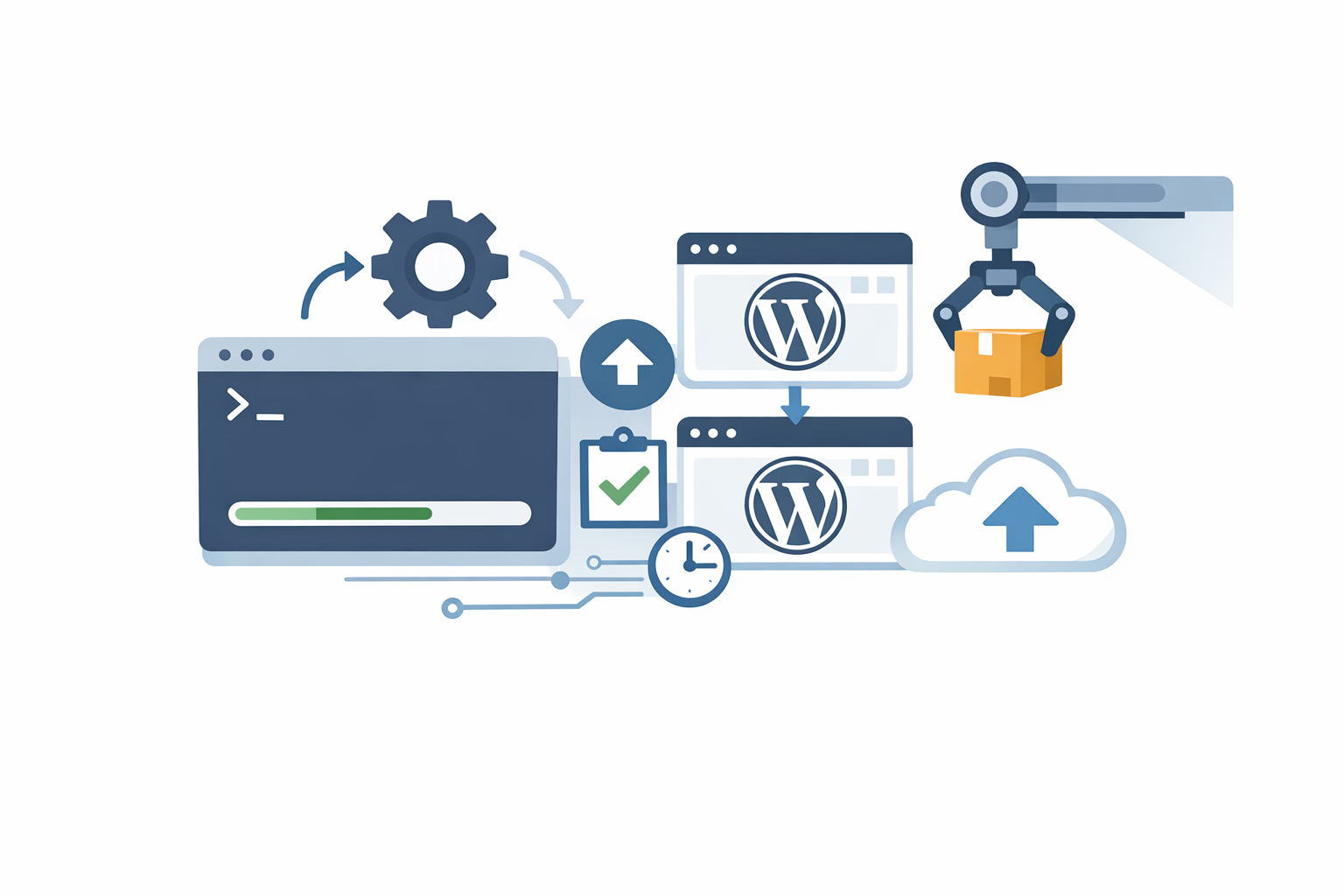
Cuando un proyecto WordPress empieza a crecer, actualizar manualmente archivos, plugins, temas y base de datos deja de ser viable. Los equipos necesitan consistencia, trazabilidad y menos intervención humana. Ahí es donde WP-CLI se convierte en una pieza clave para construir despliegues automáticos de WordPress más fiables y repetibles.
Este artículo parte de una idea sencilla: si ya conoces qué es WP-CLI y para qué sirve en WordPress, ahora toca dar el salto hacia un flujo de trabajo profesional. No se trata solo de ejecutar comandos, sino de integrarlos en procesos de publicación, validación y sincronización entre entornos.
Qué entendemos por despliegue automático en WordPress
Un despliegue automático es un proceso que publica cambios en un sitio sin depender de tareas manuales repetitivas. Puede incluir la copia de archivos del tema, la carga de nuevas versiones de plugins, la ejecución de migraciones, la purga de cachés o la comprobación del estado del sitio tras la actualización.
En WordPress, esto suele afectar a tres capas principales: código, base de datos y contenido operativo. WP-CLI ayuda especialmente en las dos primeras, porque permite ejecutar comandos desde consola de forma no interactiva y con mayor control que el panel de administración.
Por qué WP-CLI encaja tan bien en este escenario
A diferencia de un despliegue puramente FTP o basado solo en el panel, WP-CLI se puede integrar en scripts Bash, tareas programadas y pipelines de integración continua. Eso permite automatizar pasos repetibles y reducir errores como olvidos al actualizar una base de datos o activar un plugin después de la copia de archivos.
Si todavía estás afinando la administración desde terminal, te conviene repasar la guía básica para gestionar WordPress con WP-CLI. Y si tu flujo incluye limpiezas periódicas, también es útil saber cómo limpiar la caché y transients con WP-CLI.
Componentes habituales de un despliegue automatizado
No existe una única forma de desplegar WordPress con WP-CLI, pero sí hay piezas que suelen repetirse en casi cualquier arquitectura moderna. Cuanto más claro tengas el orden de ejecución, más seguro será el proceso.
1. Sincronización del código
La primera fase suele consistir en copiar o versionar el código del tema, plugins personalizados y cualquier ajuste del proyecto. Esta parte normalmente la gestiona Git, rsync o tu plataforma de CI/CD; WP-CLI entra después, cuando el sitio ya tiene disponible la nueva versión del código.
2. Actualización de dependencias y plugins
En proyectos bien mantenidos, los plugins y el core no deberían actualizarse a mano en producción. Con WP-CLI puedes automatizar acciones como actualizar componentes gestionados por el equipo, siempre que la estrategia del proyecto lo permita. Si quieres profundizar, revisa cómo actualizar WordPress, plugins y temas con WP-CLI.
3. Migraciones y cambios en base de datos
Cada vez que una actualización modifica estructuras internas, es habitual lanzar tareas de base de datos. WP-CLI facilita acciones como exportar, importar, buscar y reemplazar URLs, o incluso optimizar tablas cuando corresponde. Para esa parte, puedes apoyarte en cómo exportar e importar la base de datos con WP-CLI y en cómo buscar y reemplazar URLs en WordPress con WP-CLI.
4. Limpieza y validación final
Tras desplegar, conviene despejar cachés, recalcular reglas o verificar que la web responde correctamente. Este punto marca la diferencia entre “el código ya está copiado” y “el sitio está realmente listo para usuarios y motores de búsqueda”.
Un flujo de despliegue típico con wp-cli
La secuencia exacta depende del proyecto, pero un flujo frecuente en producción suele seguir este orden: preparar el código, ejecutar cambios, aplicar operaciones de mantenimiento y validar el resultado. La ventaja de WP-CLI es que cada paso puede dejarse documentado y automatizado.
# Ejemplo simplificado de flujo de despliegue
# 1. Entrar en el directorio del proyecto
cd /var/www/mi-sitio

# 2. Activar el modo mantenimiento si tu proceso lo requiere
wp maintenance-mode activate

# 3. Actualizar base de datos si hay cambios pendientes
wp core update-db

# 4. Limpiar cachés internas y transients
wp cache flush
wp transient delete --all

# 5. Reescribir enlaces permanentes cuando sea necesario
wp rewrite flush --hard

# 6. Comprobar el estado general del sitio
wp core is-installed
Este ejemplo no es una receta universal, pero sí ilustra la lógica: el despliegue debe ser predecible y reversible. En entornos más maduros, estos pasos suelen integrarse en scripts bash o en pipelines CI/CD. Si te interesa esa capa de automatización, consulta cómo usar WP-CLI en scripts bash.
Buenas prácticas para no romper producción
Automatizar no significa ejecutar más rápido a cualquier precio. Significa ejecutar mejor. En WordPress, muchas incidencias en despliegues vienen de un mal orden de operaciones, de depender de cambios manuales o de no validar el entorno antes de publicar.
Trabaja por entornos separados
La recomendación más sólida es mantener desarrollo, staging y producción claramente diferenciados. Así puedes probar el script de despliegue en un entorno intermedio antes de tocar el sitio real. Además, reduces el riesgo de propagar datos o URLs incorrectas.
No mezcles contenido editorial con cambios de código
WordPress combina contenido y aplicación, y eso complica el despliegue. Si el equipo editorial publica posts al mismo tiempo que se cambia código, hay que definir una estrategia clara para no sobrescribir información nueva. Aquí la coordinación entre equipos es tan importante como la técnica.
Registra cada comando que afecte a producción
Una de las mayores ventajas de WP-CLI es su trazabilidad. Los comandos quedan visibles en logs de despliegue y pueden auditarse con facilidad. Cuando algo falla, saber qué se ejecutó y en qué orden ahorra mucho tiempo de diagnóstico.
Separa acciones destructivas de tareas rutinarias
Comandos como borrar cachés, fusionar cambios o limpiar tablas son útiles, pero deben usarse con criterio. Antes de incluirlos en un pipeline, valida su impacto en un clon del sitio. La automatización debe proteger los datos, no ponerlos en riesgo.
Ejemplo de script para un despliegue básico
Un script sencillo puede servir como base para un proceso más robusto. Este tipo de automatización es especialmente útil en sitios pequeños o medianos, donde no siempre se necesita una plataforma DevOps compleja, pero sí consistencia operativa.
#!/usr/bin/env bash
set -euo pipefail

# Variables del sitio
SITE_PATH="/var/www/mi-sitio"
LOG_FILE="/var/log/deploy-wordpress.log"

echo "[$(date '+%Y-%m-%d %H:%M:%S')] Inicio del despliegue" | tee -a "$LOG_FILE"

cd "$SITE_PATH"

# Validación rápida: confirma que WordPress responde
wp core is-installed

# Sincroniza la base de datos con la versión del core
wp core update-db

# Limpia cachés para evitar contenido obsoleto
wp cache flush

# Regenera reglas de enlaces permanentes si hubo cambios de estructura
wp rewrite flush --hard

echo "[$(date '+%Y-%m-%d %H:%M:%S')] Despliegue completado" | tee -a "$LOG_FILE"
Este ejemplo introduce una idea fundamental: el script debe fallar pronto cuando algo no está bien. Por eso se usa set -euo pipefail, una práctica habitual en Bash para evitar que los errores pasen desapercibidos.
WP-CLI dentro de cron y pipelines de despliegue
WordPress no tiene por qué depender de intervenciones manuales para casi nada. Si ya conoces cómo automatizar tareas de WordPress con WP-CLI y cron, sabrás que muchas operaciones pueden programarse. En despliegues, cron puede servir para mantenimiento recurrente, mientras que el pipeline se reserva para la publicación de cambios.
En contextos modernos, lo más habitual es que el despliegue se dispare desde GitHub Actions, GitLab CI, Jenkins u otra herramienta de automatización. WP-CLI no sustituye a esas plataformas, pero sí actúa como una capa de ejecución fiable dentro del proceso.
Errores comunes al automatizar despliegues
El error más repetido es asumir que un comando exitoso implica un sitio listo para producción. No siempre es así. A veces faltan permisos en directorios, extensiones PHP, reglas de servidor o diferencias entre entornos que solo aparecen al final.
También es frecuente olvidar la base de datos. Un despliegue puede haber copiado todo el código correctamente, pero si la web necesita un ajuste de esquemas, una actualización del core o un reemplazo de URLs, el resultado puede ser inconsistente. Por eso conviene combinar WP-CLI con verificaciones posteriores al despliegue.
Otro fallo común es no tener un plan de reversión. Si automatizas cambios, también debes automatizar la posibilidad de volver atrás, al menos con backups recientes y un protocolo claro. En ese sentido, revisar cómo hacer un backup de WordPress con WP-CLI puede marcar la diferencia entre una incidencia contenida y una caída prolongada.
Conclusión
Los despliegues automáticos de WordPress con WP-CLI no consisten solo en “hacer comandos más rápido”. Su verdadero valor está en profesionalizar el ciclo de publicación: menos errores, más repetibilidad, mejor observabilidad y una operación mucho más limpia.
Si tu proyecto ya usa WP-CLI para tareas básicas, el siguiente paso natural es convertirlo en parte de tu estrategia de despliegue. Empieza con un flujo pequeño, prueba en staging, registra los pasos y añade validaciones. A partir de ahí, podrás construir un proceso estable que escale con tu sitio o con tus clientes.
Fuentes y lecturas recomendadas
Documentación oficial de WP-CLI
Referencia de comandos de WP-CLI en WordPress Developer Resources
Documentación oficial de WordPress

Deja una respuesta