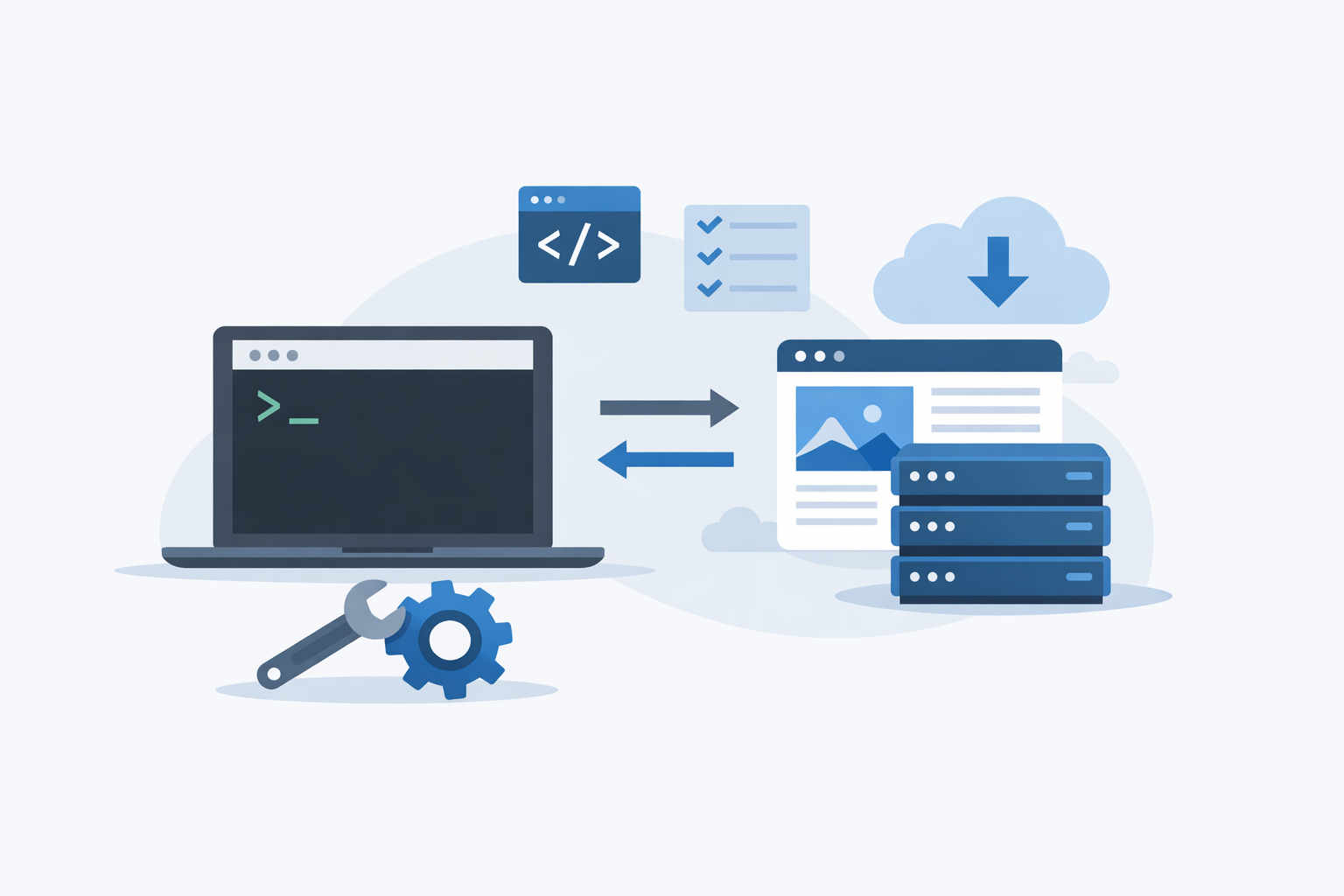
Descubre qué es WP-CLI, para qué sirve en WordPress y cómo acelera tareas de administración, desarrollo y mantenimiento desde la línea de comandos.
Para qué sirve WP-CLI en el día a día
La utilidad principal de WP-CLI es simplificar operaciones que en el escritorio suelen requerir varios clics. Instalación, actualización, gestión de usuarios, configuración de plugins o verificación del estado del sitio son solo algunos ejemplos.
También ayuda a reducir errores humanos, especialmente cuando se repiten procesos en varios entornos: local, staging y producción. En proyectos con múltiples sitios, su valor crece todavía más.
Instalar y actualizar WordPress
Una de las tareas más conocidas es la instalación de WordPress desde cero. WP-CLI permite descargar archivos, crear configuraciones básicas e incluso completar la instalación sin abrir el navegador.
Del mismo modo, es útil para actualizar el core de WordPress o comprobar versiones. Eso sí, cualquier actualización crítica debe ir acompañada de copias de seguridad y pruebas previas, especialmente en entornos en producción.
Gestionar plugins y temas
Con WP-CLI puedes instalar, activar, desactivar y actualizar plugins o temas de forma masiva. Esto resulta especialmente práctico cuando mantienes varias instalaciones o cuando necesitas automatizar tareas durante un despliegue.
También permite detectar qué extensiones están activas y qué componentes podrían estar generando conflictos. En proyectos complejos, esto acelera el diagnóstico mucho más que hacerlo manualmente desde el panel.
Administrar usuarios y permisos
La administración de cuentas es otro de los puntos fuertes. WP-CLI facilita crear usuarios, cambiar roles, resetear contraseñas o revisar información básica sin acceder a la interfaz gráfica.
Esto es muy útil en entornos multiusuario o en proyectos donde distintas personas trabajan con diferentes niveles de acceso. Por seguridad, conviene aplicar siempre el principio de mínimo privilegio.
Trabajar con bases de datos
WP-CLI también puede ejecutar operaciones sobre la base de datos, como buscar y reemplazar valores, exportar contenido o lanzar consultas concretas. Esto es esencial al migrar sitios o cambiar dominios.
En migraciones, por ejemplo, el clásico search and replace evita errores manuales y ayuda a actualizar referencias internas. Si te interesa profundizar en este tipo de tareas, puede ser útil revisar una guía sobre migraciones en WordPress.
Ventajas de usar WP-CLI frente al panel de administración
WP-CLI no sustituye al escritorio de WordPress, pero sí ofrece ventajas claras cuando el objetivo es velocidad y control. Su enfoque por comandos es especialmente útil en procesos repetitivos o técnicos.
Además, funciona muy bien en servidores remotos, en pipelines de integración continua y en despliegues automatizados. Gracias a ello, se convierte en una pieza habitual en flujos de trabajo profesionales.
Más velocidad y menos pasos
Una acción que en la interfaz puede requerir varias pantallas, con WP-CLI se resuelve en una sola línea. Esa diferencia se nota cuando gestionas decenas de sitios o realizas cambios frecuentes.
Automatización y scripting
WP-CLI permite encadenar comandos y crear scripts para tareas recurrentes. Por ejemplo, actualizar plugins, limpiar caché, revisar estado del sistema o preparar un entorno de pruebas.
Esto abre la puerta a automatización de mantenimiento, una práctica muy habitual en equipos que buscan fiabilidad y menos intervención manual.
Menos dependencia de la interfaz web
Si el panel no está disponible por problemas de rendimiento, errores de autenticación o incidencias temporales, WP-CLI puede seguir siendo accesible desde el servidor. Eso la hace especialmente valiosa para emergencias.
Ejemplos básicos de uso de wp-cli
Para entender mejor su utilidad, conviene ver algunos comandos habituales. La sintaxis puede variar según la operación, pero siempre mantiene una lógica clara: verbo, recurso y acción.
# Comprobar la versión de WordPress instalada
wp core version

# Descargar WordPress
wp core download

# Instalar WordPress con configuración inicial
wp core install --url="https://tusitio.com" --title="Mi sitio" --admin_user="admin" --admin_password="clave_segura" --admin_email="admin@tusitio.com"

# Actualizar plugins
wp plugin update --all

# Ver los usuarios del sitio
wp user list

# Buscar y reemplazar una URL en la base de datos
wp search-replace "http://antiguodominio.com" "https://nuevodominio.com" --all-tables
Estos ejemplos muestran por qué muchos desarrolladores lo consideran un estándar de facto en la administración técnica de WordPress. En documentación avanzada, también se combina con temas como wp-config y seguridad en WordPress, especialmente cuando se automatizan entornos completos.
Cuándo conviene usar wp-cli
WP-CLI es ideal cuando tienes que repetir tareas, administrar múltiples sitios o trabajar en entornos donde la terminal forma parte del flujo normal. También encaja muy bien en mantenimiento programado.
No obstante, no siempre es la mejor opción para usuarios sin experiencia en consola. Si no te sientes cómodo trabajando en SSH o gestionando archivos del servidor, lo recomendable es empezar con tareas simples y documentadas.
Casos típicos en los que destaca
Instalaciones masivas, migraciones, actualizaciones sincronizadas, limpieza de contenido, auditorías rápidas y creación de usuarios son escenarios donde WP-CLI brilla.
También es habitual en agencias o equipos de desarrollo que necesitan garantizar consistencia entre sitios y reducir tiempos operativos.
Limitaciones y buenas prácticas
Conviene recordar que WP-CLI no elimina la necesidad de backups, entornos de staging ni pruebas de compatibilidad. Es una herramienta potente, pero no mágica.
Antes de ejecutar comandos destructivos, revisa siempre el impacto de la operación y valida el entorno. En bases de datos grandes, algunos procesos pueden tardar más de lo esperado, así que es importante planificar.
WP-CLI en flujos profesionales de trabajo
En 2026, la tendencia general sigue apuntando a una mayor automatización en WordPress, aunque el detalle depende del stack de cada organización. WP-CLI encaja muy bien en procesos modernos con contenedores, despliegues continuos y entornos reproducibles.
Su valor no está solo en ejecutar comandos, sino en estandarizar tareas y documentar procedimientos. Eso mejora la colaboración entre desarrollo, soporte y operaciones.
Relación con DevOps y mantenimiento
Cuando un sitio crece, la administración manual empieza a ser menos eficiente. Ahí WP-CLI se convierte en una herramienta puente entre WordPress y las prácticas DevOps, especialmente para scripts de despliegue y mantenimiento programado.
Si además trabajas con monitorización, cachés o limpieza automática, la terminal se vuelve un canal central para operar con más control.
Conclusión
WP-CLI es una forma más ágil, técnica y escalable de gestionar WordPress. Sirve para instalar, actualizar, migrar, administrar usuarios, trabajar con plugins y automatizar procesos que serían más lentos o propensos al error en la interfaz visual.
Si administras uno o varios sitios WordPress, aprender WP-CLI puede ahorrarte tiempo, mejorar tu precisión y abrir la puerta a flujos de trabajo más profesionales. No sustituye al panel, pero sí lo complementa de forma poderosa.
Fuentes y lecturas recomendadas
Documentación oficial de WP-CLI
Documentación oficial de WordPress

Deja una respuesta