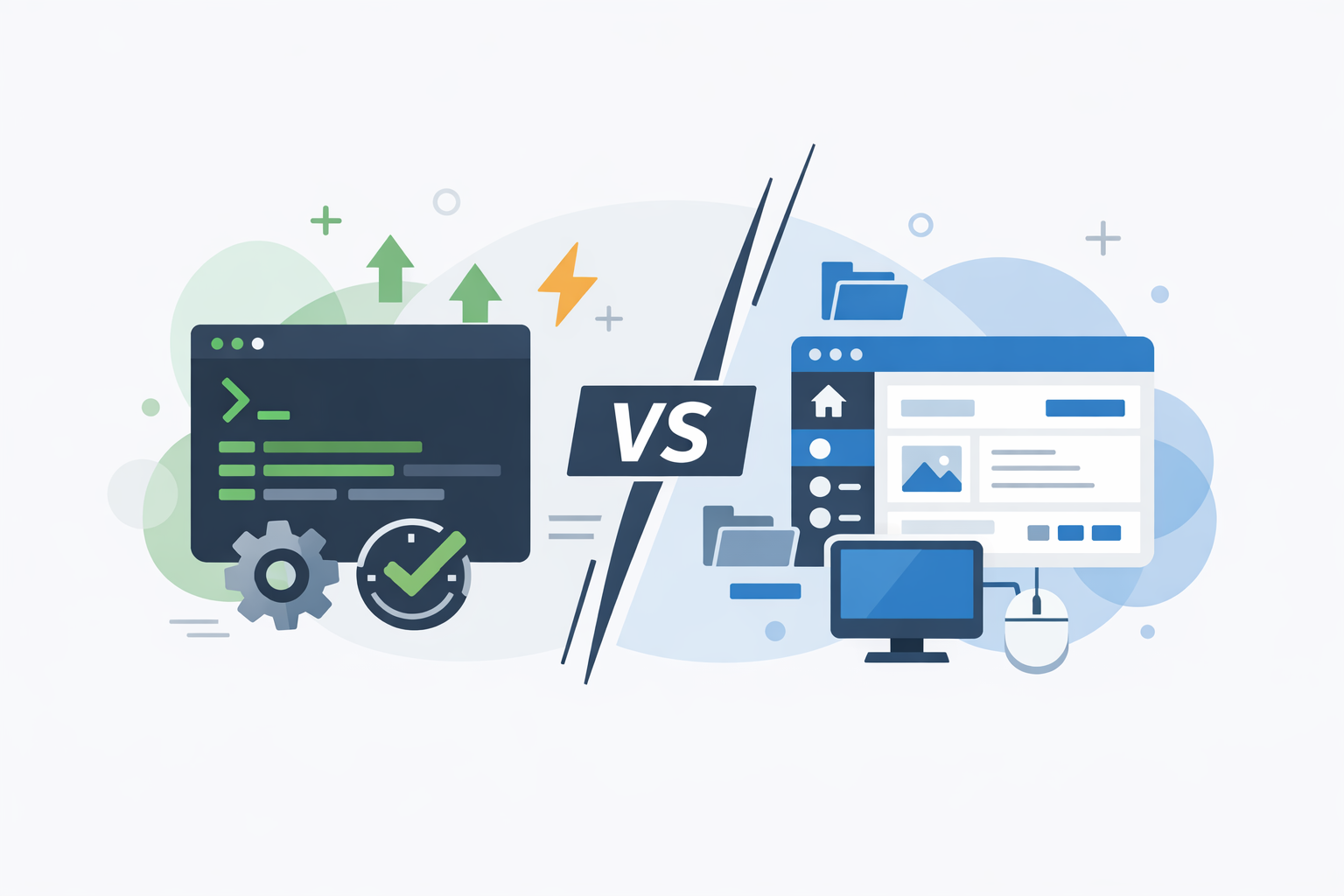
WP-CLI permite administrar WordPress desde la línea de comandos con un enfoque más rápido, preciso y automatizable. No sustituye por completo al panel, pero sí resuelve muy bien las operaciones repetitivas, técnicas o masivas. Si todavía no tienes claro qué es exactamente, conviene repasar primero qué es WP-CLI y para qué sirve en WordPress, porque entender su propósito ayuda a valorar mejor sus ventajas frente al escritorio de administración.
Más rapidez en tareas repetitivas
La ventaja más evidente de WP-CLI es la rapidez. En el panel de WordPress, cada acción suele requerir cargar una interfaz, esperar respuestas visuales y confirmar pasos manualmente. En cambio, con WP-CLI puedes ejecutar comandos directos que reducen drásticamente el tiempo invertido.
Esto se nota especialmente en mantenimiento rutinario: actualizar el core, activar o desactivar extensiones, cambiar valores de configuración o gestionar contenido en bloque. Para un sitio pequeño puede parecer una mejora menor, pero en varios proyectos a la vez la diferencia se vuelve enorme.
Menos clics, menos fricción, menos errores manuales
La navegación por el panel es visual, pero también más propensa a interrupciones. Un clic equivocado, una pestaña abierta de más o una sesión expirada pueden ralentizar procesos que podrían resolverse con una instrucción breve. Con WP-CLI, la interacción es más lineal y el flujo de trabajo resulta más predecible.
Además, al trabajar desde terminal, el comportamiento del sistema es más consistente. No dependes tanto de la carga de una interfaz web ni de algunos límites propios del navegador. Esto es especialmente útil cuando administras múltiples sitios o cuando trabajas en entornos con recursos ajustados.
Automatización real para equipos y desarrolladores
Una de las razones por las que WP-CLI destaca frente al panel es su capacidad para integrarse en scripts, pipelines y procesos automatizados. El panel de WordPress está pensado para interacción humana; WP-CLI, en cambio, encaja mucho mejor en flujos de trabajo técnicos.
Esto abre la puerta a tareas programadas como despliegues, comprobaciones periódicas, sincronización de datos o mantenimiento post-lanzamiento. Si has seguido nuestra guía de primeros pasos con WP-CLI y comandos básicos explicados, ya habrás visto que la sintaxis es lo bastante simple como para empezar a construir rutinas útiles desde el primer día.
Ideal para scripts y despliegues
En equipos de desarrollo, es común automatizar pasos que en el panel requerirían intervención manual repetida. Por ejemplo, tras un despliegue puedes limpiar cachés, comprobar la versión instalada, ejecutar búsquedas y reemplazos controlados o verificar el estado de determinados módulos.
# Ejemplo de flujo de mantenimiento básico
wp plugin update --all
wp theme update --all
wp cache flush
wp core verify-checksums

# Estas acciones son más fáciles de repetir
# y de incluir en un script de despliegue
Este tipo de automatización no solo ahorra tiempo: también reduce la variabilidad entre entornos. En un proceso bien definido, cada ejecución sigue los mismos pasos, algo difícil de lograr únicamente con el panel de WordPress.
Mayor control sobre el sitio
WP-CLI ofrece un nivel de precisión muy difícil de igualar desde la interfaz visual. El panel muestra opciones pensadas para una amplia variedad de usuarios, mientras que la terminal permite actuar sobre aspectos concretos del sitio con comandos específicos y argumentos detallados.
Ese control es especialmente valioso para administradores, agencias y perfiles técnicos que necesitan realizar cambios muy concretos sin recorrer menús completos. En lugar de buscar una opción entre varias pantallas, puedes ir directo a la acción.
Acciones más precisas y auditables
Con WP-CLI resulta más sencillo saber exactamente qué se ha ejecutado. Cada comando tiene una intención clara y suele dejar trazabilidad en la terminal, lo que facilita revisar procesos o documentar procedimientos internos. En un contexto profesional, esa claridad importa tanto como la velocidad.
Además, la línea de comandos favorece un enfoque más estructurado. Puedes repetir la misma instrucción con parámetros distintos, adaptar el comportamiento al entorno de desarrollo o producción y estandarizar operaciones entre varios sitios WordPress.
Mejor experiencia en tareas masivas
El panel de WordPress funciona bien para administrar pocos elementos, pero se vuelve menos práctico cuando hay que actuar sobre grandes volúmenes de contenido, usuarios o configuraciones. WP-CLI resulta mucho más eficiente para este tipo de escenarios.
Pensar en bloque es una de sus grandes fortalezas. Cambiar decenas de entradas, revisar la salud del sistema o procesar información de forma repetida es mucho más ágil desde terminal que desde formularios web. Esto se traduce en menos tiempo operativo y más foco en tareas de mayor valor.
Escala mejor cuando el sitio crece
A medida que un proyecto madura, aparecen necesidades más complejas: migraciones parciales, sustitución de URLs, limpieza de revisiones, actualización de metadatos o verificación de integridad. El panel puede resolver parte de ello, pero no siempre con la misma eficiencia.
WP-CLI se adapta mejor a esa complejidad porque no depende de interfaces diseñadas para una sola acción a la vez. En sitios con mucho contenido o en entornos con varios WordPress, el ahorro de tiempo es especialmente notable.
Utilidad en servidores remotos y entornos sin interfaz gráfica
Otra ventaja importante frente al panel es que WP-CLI se puede utilizar directamente en servidores remotos mediante SSH, algo muy práctico cuando no quieres depender de la interfaz web. Esto permite gestionar instalaciones incluso cuando el sitio no está accesible desde el navegador o cuando se trabaja en servidores sin entorno gráfico.
Para administradores de sistemas, agencias o desarrolladores que operan con alojamientos avanzados, este enfoque es muy natural. Permite actuar sobre WordPress desde el propio entorno donde vive la aplicación, con menos capas intermedias.
Útil para mantenimiento fuera del navegador
En situaciones de soporte, WP-CLI también ayuda a resolver tareas sin abrir el panel. Esto puede ser útil cuando hay problemas de rendimiento, conflictos con plugins o incidencias que afectan a la carga visual del escritorio de WordPress. No sustituye el diagnóstico completo, pero sí facilita numerosas acciones de respuesta rápida.
Si ya has confirmado que la herramienta está disponible, algo que puedes revisar con nuestra guía sobre cómo comprobar si WP-CLI está instalado correctamente, el siguiente paso es aprovechar esa flexibilidad en tu rutina de mantenimiento.
Comparativa práctica: panel de WordPress vs wp-cli
No se trata de elegir un único vencedor. El panel sigue siendo la mejor opción para editores, clientes o usuarios no técnicos que necesitan una experiencia visual e intuitiva. WP-CLI, por su parte, destaca cuando la prioridad es eficiencia, repetición y control técnico.
Una forma útil de verlo es esta: el panel está orientado a la gestión diaria y visual del contenido, mientras que WP-CLI está pensado para operaciones de administración más precisas y escalables. En muchos proyectos, ambas herramientas conviven y se complementan sin problema.
# Ejemplo de contraste funcional

# Panel:
# - Hacer clic en "Plugins"
# - Revisar actualizaciones
# - Actualizar uno por uno

# WP-CLI:
wp plugin update --all
Este ejemplo resume bien la diferencia: menos pasos, menos interrupciones y más capacidad para ejecutar acciones de forma estandarizada.
Cuándo merece más la pena usar WP-CLI
WP-CLI es especialmente recomendable si gestionas varios sitios WordPress, si trabajas con procesos de despliegue, si haces mantenimiento frecuente o si necesitas automatizar tareas repetitivas. También es muy útil para perfiles técnicos que quieren una administración más limpia y directa.
En cambio, si tu trabajo es principalmente editorial o visual, el panel seguirá siendo tu herramienta principal. La clave está en entender que WP-CLI no reemplaza WordPress: amplía su capacidad operativa y mejora la productividad en contextos concretos.
Conclusión
Las ventajas de usar WP-CLI frente al panel de WordPress se resumen en tres ideas: rapidez, automatización y mayor control. Para tareas pequeñas quizá no siempre compense cambiar de herramienta, pero en mantenimiento profesional, despliegues o gestión de varios sitios, la diferencia es muy clara.
Si ya has dado los primeros pasos con WP-CLI, el siguiente nivel consiste en incorporarlo a tu flujo de trabajo real. Cuanto más repetitivas sean tus tareas, más valor aporta. Y cuanto más crece un proyecto, más sentido tiene apoyarse en una consola diseñada para ejecutar con precisión.
Fuentes y lecturas recomendadas
Documentación oficial de WP-CLI
Referencia de comandos de WP-CLI en WordPress Developer Resources
Documentación oficial de WordPress

Deja una respuesta