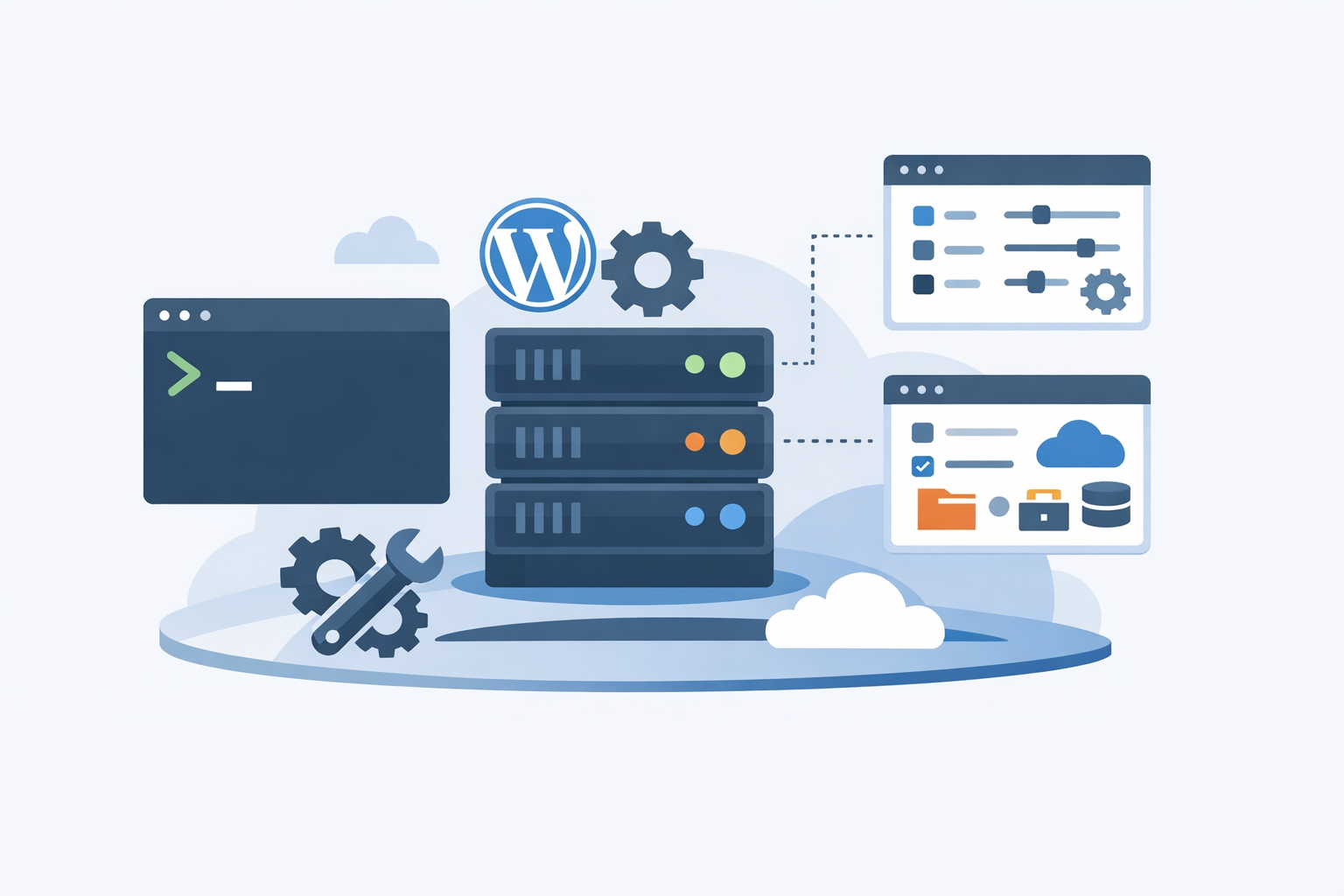
WP-CLI se vuelve especialmente útil cuando WordPress está alojado en un hosting con panel de control, como Plesk o cPanel. En ese escenario, no solo importa conocer los comandos, sino también entender cómo encaja la consola con la estructura real del servidor, los usuarios del sistema, los permisos de archivos y la organización de varios sitios.
Si ya has dado tus primeros pasos con WP-CLI y quieres llevarlo a un entorno de producción, esta guía te ayudará a trabajar con más seguridad y menos fricción. También complementa artículos anteriores como cómo gestionar WordPress con WP-CLI o cómo actualizar WordPress, plugins y temas con WP-CLI, pero enfocado ahora en las particularidades de hosting con panel.
Qué cambia cuando WordPress está en Plesk o cPanel
En un servidor administrado con Plesk o cPanel, WordPress normalmente no vive “solo”. Comparte recursos con otras cuentas, se ejecuta bajo un usuario concreto y suele estar integrado con el panel para gestionar dominios, bases de datos, SSL, tareas programadas y backups.
Eso significa que WP-CLI no se usa exactamente igual que en una máquina local o en un VPS minimalista. La diferencia principal está en el contexto de ejecución: qué usuario invoca el comando, desde qué ruta y contra qué instalación concreta se ejecuta.
Los tres puntos que más suelen dar problemas
Los errores más habituales no suelen venir de WP-CLI en sí, sino de la infraestructura:
1. permisos insuficientes: el usuario que ejecuta el comando no puede leer o escribir en el directorio de WordPress.
2. ruta incorrecta: el comando se lanza fuera de la carpeta donde está el archivo wp-config.php.
3. múltiples instalaciones: el servidor aloja varios WordPress y se trabaja sobre el sitio equivocado.
Si quieres profundizar en la lógica del comando y su sintaxis base, conviene repasar antes los comandos básicos de WP-CLI o la guía sobre instalación y activación de plugins con WP-CLI, para luego aplicar ese conocimiento al hosting real.
Cómo localizar la instalación correcta de WordPress
En Plesk y cPanel, la forma más fiable de trabajar es entrar por SSH y situarte en el directorio raíz del sitio. Normalmente será algo parecido a /var/www/vhosts/dominio.com/httpdocs en entornos Plesk o a una ruta dentro de /home/usuario/public_html en cPanel.
Una vez dentro, WP-CLI reconocerá el sitio si encuentra el archivo wp-config.php. Si no es así, puedes indicar la ruta explícitamente con --path. Esto es especialmente útil cuando automatizas tareas o trabajas desde otra carpeta.
# Ejemplo de ejecución indicando la ruta exacta
wp --path=/home/usuario/public_html plugin list

# Útil cuando hay más de un WordPress en el mismo servidor
wp --path=/var/www/vhosts/dominio.com/httpdocs core version
Este enfoque reduce errores humanos, sobre todo en servidores con varios dominios, subdominios o instalaciones de staging.
Comprobar que estás en el usuario correcto
En hosting compartido o gestionado, ejecutar WP-CLI como root no siempre es la mejor idea. Lo ideal es usar el usuario propietario del sitio, porque así se respetan permisos, ownership y configuración del panel. En muchos entornos, esto evita archivos creados con propietario incorrecto o accesos bloqueados por el sistema.
Si administras WordPress a través de scripts, este punto cobra todavía más importancia. De hecho, la automatización con consola y cron se apoya en la misma base que explicamos en cómo automatizar tareas de WordPress con WP-CLI y cron.
WP-CLI en plesk: buenas prácticas
Plesk suele trabajar con una estructura bastante ordenada por suscripciones, dominios y usuarios. Eso facilita ubicar WordPress, pero también obliga a respetar el contexto del panel. En muchos casos, Plesk ya ofrece su propia capa de gestión, aunque WP-CLI sigue siendo más rápido para tareas repetitivas o depuración avanzada.
La práctica más recomendable es acceder por SSH con el usuario correcto y moverte al directorio del sitio. Si tienes acceso a terminal desde el panel, comprueba siempre la ruta real antes de lanzar comandos destructivos, como búsquedas masivas o reseteos parciales.
casos de uso frecuentes en plesk
mantenimiento de plugins: listar, actualizar o desactivar extensiones sin entrar al admin.
revisión de estado: comprobar la versión del core o detectar problemas tras una actualización.
tareas de diagnóstico: validar URLs, base de datos o configuración desde consola.
En contextos de migración, también es muy práctico combinar WP-CLI con operaciones de base de datos. Si te interesa ese flujo, puedes ampliar con exportación e importación de base de datos con WP-CLI o buscar y reemplazar URLs con WP-CLI.
WP-CLI en cpanel: organización y control
En cPanel es habitual que cada cuenta de hosting tenga su propio entorno aislado. Esto es una ventaja para la seguridad, pero exige claridad absoluta sobre qué usuario está ejecutando el comando y qué directorio representa cada sitio web.
En la práctica, el flujo suele ser muy similar: entrar por SSH, acceder a public_html o al subdirectorio del dominio, y ejecutar WP-CLI desde ahí. En instalaciones con multi-site o varios dominios bajo una misma cuenta, conviene usar nombres de carpeta muy claros para no confundirse.
un ejemplo de flujo seguro
# Entrar en la carpeta del sitio
cd ~/public_html

# Verificar que WP-CLI detecta el WordPress correcto
wp core is-installed

# Listar plugins antes de hacer cambios
wp plugin list

# Actualizar solo un plugin concreto
wp plugin update nombre-del-plugin
Si el hosting limita ciertos permisos, revisa también la configuración del usuario y los límites del panel. No es raro que un comando falle no por WP-CLI, sino porque el entorno del hosting bloquea la escritura en archivos temporales o en la caché opcache.
Permisos, ownership y errores comunes
Uno de los temas más delicados en Plesk y cPanel es la relación entre archivos, propietario y permisos. Cuando WordPress fue instalado desde el panel, los ficheros pueden pertenecer a un usuario distinto del que usas en SSH. Si WP-CLI no puede escribir, verás errores al actualizar core, instalar plugins o regenerar archivos.
La recomendación general es no forzar permisos amplios “para que funcione”. En lugar de eso, conviene corregir el ownership, revisar la configuración del alojamiento y mantener una política de permisos coherente, especialmente en producción.
Si vas a usar WP-CLI para tareas sensibles, como un backup de WordPress con WP-CLI o un reset de WordPress usando WP-CLI, confirmar primero el propietario del sitio puede ahorrarte muchos sustos.
errores que conviene revisar primero
command not found: WP-CLI no está en el PATH o no se instaló para ese usuario.
permissions denied: el usuario no puede acceder a alguna carpeta o archivo.
apache/nginx cache issues: el cambio se aplicó, pero la web no lo refleja al instante.
En casos de duda, lanzar wp --info o wp core version ayuda a comprobar rápidamente si el binario funciona y si está apuntando al sitio correcto. Si quieres verificar el estado general antes de tocar nada, revisa también cómo comprobar si WP-CLI está instalado correctamente.
Trabajar con varias instalaciones en un mismo servidor
Este es uno de los escenarios más comunes en paneles de hosting. Un mismo servidor puede alojar decenas de WordPress bajo distintas cuentas, subdominios o entornos de staging. En ese contexto, la disciplina operativa es tan importante como el comando.
Lo más recomendable es crear una rutina: identificar dominio, ruta, usuario y objetivo antes de ejecutar nada. Si gestionas varios sitios, merece la pena apoyarte en scripts o convenciones de nombres. En entornos complejos puede ser útil volver a la guía sobre gestionar múltiples instalaciones de WordPress con WP-CLI.
consejos prácticos para no equivocarte de sitio
Antes de actualizar o limpiar caché, ejecuta un comando inocuo como wp option get home o wp core version. Así confirmas que la ruta corresponde al dominio esperado.
Si administras entornos de preproducción y producción, evita reutilizar scripts sin parametrizar. Una automatización mal apuntada puede terminar actualizando el sitio equivocado, algo especialmente sensible cuando aplicas flujos similares a los de despliegues automáticos de WordPress con WP-CLI.
Cuándo compensa usar wp-cli en vez del panel
En Plesk y cPanel, el panel sigue siendo útil para tareas visuales, pero WP-CLI gana cuando necesitas rapidez, repetición y precisión. Es una excelente opción para mantenimiento técnico, migraciones, diagnóstico y automatización ligera.
Especialmente en sitios con mucho movimiento, la consola reduce pasos y te da mayor control. Además, se integra muy bien con la lógica de scripts bash, backups, cron y despliegues; es decir, con todo el ecosistema de administración avanzada que ya hemos ido construyendo en esta serie.
La clave no está en sustituir el panel, sino en usarlo como complemento. Plesk y cPanel te dan la estructura; WP-CLI te da velocidad y capacidad operativa.
Conclusión
Usar WP-CLI en servidores con Plesk o cPanel es perfectamente viable y, en muchos casos, la forma más eficiente de administrar WordPress. La diferencia está en entender el entorno: usuario correcto, ruta correcta y permisos coherentes.
Cuando dominas esos tres aspectos, WP-CLI deja de ser una herramienta “de consola” para convertirse en una pieza central de mantenimiento, automatización y resolución de problemas. Y eso, en hosting con panel, marca una diferencia real en productividad y fiabilidad.
Fuentes y lecturas recomendadas
Documentación oficial de WP-CLI
Base de conocimiento oficial de Plesk
Documentación oficial de cPanel

Deja una respuesta