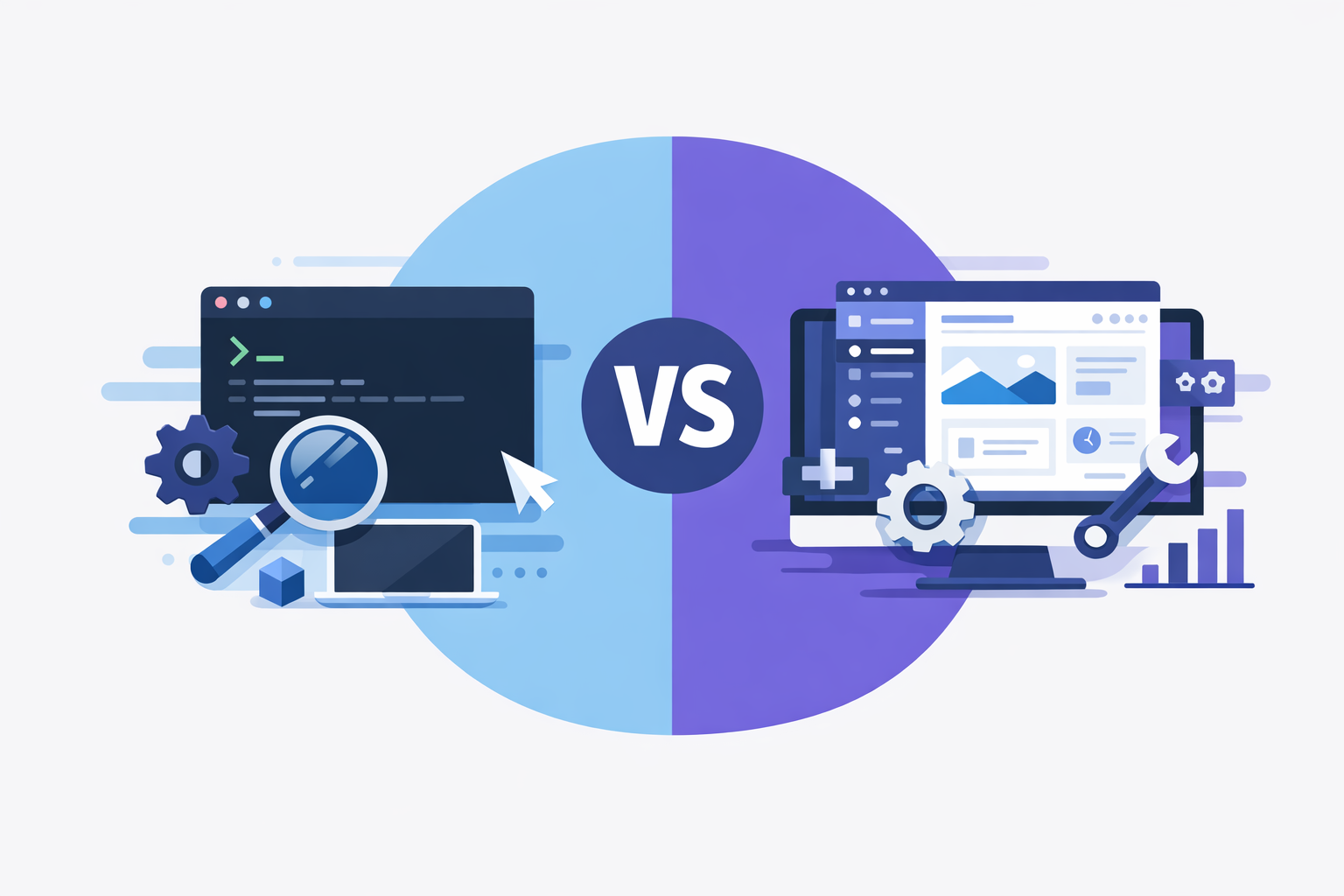
Elegir entre WP-CLI y el panel de administración de WordPress no es una cuestión de “ganador universal”, sino de contexto. Ambos sirven para gestionar el sitio, pero no están pensados para las mismas tareas ni para el mismo tipo de usuario.
Si ya has dado tus primeros pasos con la consola y has visto casos de uso concretos, como actualizar plugins desde terminal o automatizar tareas repetitivas, ahora toca responder la pregunta importante: ¿cuándo compensa usar WP-CLI y cuándo sigue siendo mejor el escritorio de WordPress?
Dos formas de administrar el mismo sitio
El panel de WordPress está diseñado para un uso visual, guiado y accesible desde el navegador. Por eso es ideal para editar contenidos, revisar comentarios, instalar temas con una interfaz conocida y trabajar de forma intuitiva.
WP-CLI, en cambio, es una capa de administración orientada a la línea de comandos. Su propuesta es distinta: ejecutar acciones de forma directa, rápida y automatizable, sin depender de la interfaz web.
En la práctica, no compiten tanto como parecen. Más bien se complementan. El panel facilita tareas diarias de gestión editorial, mientras que WP-CLI destaca cuando el trabajo se vuelve técnico, repetitivo o requiere varias instalaciones.
Cuándo el panel de WordPress sigue siendo la mejor opción
Interfaz visual para tareas editoriales
Si tu trabajo consiste en publicar entradas, revisar borradores, subir imágenes, moderar comentarios o ajustar widgets, el panel sigue siendo la opción más cómoda. La curva de aprendizaje es baja y no exige memorizar comandos.
También resulta más natural para usuarios no técnicos. Un equipo de contenidos, marketing o atención al cliente suele trabajar mejor en una interfaz gráfica que en terminal, sobre todo si necesita ver el resultado antes de guardar cambios.
Menor barrera de entrada
Para muchas acciones cotidianas no compensa abrir una consola. Cambiar un menú, editar una página o previsualizar un tema es más sencillo desde el navegador. El panel reduce fricción y minimiza el riesgo de ejecutar un comando incorrecto.
Además, en entornos donde el acceso SSH está limitado o no forma parte del flujo de trabajo, el panel de WordPress puede ser la única herramienta disponible para administrar el sitio.
Cuándo WP-CLI marca la diferencia
Velocidad y eficiencia en tareas repetitivas
WP-CLI brilla cuando necesitas ejecutar varias operaciones seguidas. Actualizar plugins, consultar usuarios, limpiar cachés o hacer un search-replace en la base de datos puede ser mucho más rápido desde terminal que navegando por múltiples pantallas.
Esto se nota especialmente en sitios grandes, entornos de staging y despliegues donde el tiempo operativo importa. Si quieres profundizar en tareas concretas, tienes guías específicas como cómo actualizar WordPress, plugins y temas con WP-CLI o cómo buscar y reemplazar URLs en WordPress con WP-CLI.
Automatización y consistencia
Una de las grandes ventajas de WP-CLI es que permite trabajar con scripts, cron y flujos de integración continua. Eso hace posible estandarizar procesos y reducir errores humanos cuando administras varias webs o realizas despliegues frecuentes.
Si gestionas proyectos en lote, este punto pesa mucho. Por ejemplo, cuando necesitas aplicar el mismo cambio en varias instalaciones, la terminal ofrece una repetibilidad difícil de igualar con el panel. En ese escenario, también puede interesarte cómo gestionar múltiples instalaciones de WordPress con WP-CLI.
Mejor encaje con mantenimiento técnico
WP-CLI suele ser más útil para tareas de mantenimiento que no están pensadas para usuarios finales: vaciar transients, comprobar versiones, crear copias de seguridad, exportar la base de datos o revisar el estado del sistema.
Si tu flujo incluye operaciones de soporte, migración o auditoría, la consola ofrece una visión más cercana al estado real del sitio. Un buen punto de partida para ese tipo de operaciones es cómo auditar una instalación de WordPress desde consola.
Comparativa práctica: wp-cli vs panel
La pregunta no es solo qué herramienta es más potente, sino cuál encaja mejor con el trabajo que haces cada día. Esta comparación resume las diferencias más relevantes.
Facilidad de uso
El panel gana para principiantes y equipos no técnicos. Su interfaz grafica reduce el esfuerzo de aprendizaje y permite ver opciones, menús y resultados de forma inmediata.
WP-CLI exige conocer comandos, parámetros y, en algunos casos, estructura de entorno. La inversión inicial es mayor, pero se compensa con rapidez cuando ya dominas el flujo.
Rapidez operativa
En tareas puntuales y visuales, el panel es suficiente. Pero cuando necesitas hacer muchas acciones seguidas, WP-CLI suele ser más eficiente por eliminación de clics, carga de páginas y navegación entre pantallas.
Esto es especialmente visible en mantenimiento serio de WordPress, donde cada paso manual añade tiempo y posibilidad de error.
Seguridad y control
Ambas opciones pueden ser seguras si se usan correctamente. Sin embargo, WP-CLI da más control sobre lo que ocurre en el servidor y puede integrarse mejor con procesos de administración más estrictos.
Por su parte, el panel está más expuesto al uso cotidiano de perfiles distintos, lo que lo hace práctico pero también más dependiente de permisos bien configurados, buenas contraseñas y hábitos de higiene digital.
Automatización
El panel prácticamente no compite aquí. WordPress en navegador está pensado para interacción manual. WP-CLI se impone cuando necesitas scripts, lotes de comandos o tareas programadas.
Si te interesa este enfoque, merece la pena revisar cómo automatizar tareas de WordPress con WP-CLI y cron y despliegues automáticos de WordPress con WP-CLI.
Casos reales donde conviene combinar ambos
Equipos mixtos de contenido y desarrollo
En una web corporativa, el equipo editorial suele preferir el panel para trabajar con páginas, posts y medios. Mientras tanto, el equipo técnico puede usar WP-CLI para despliegues, actualizaciones y limpieza de caché.
Esta convivencia es, de hecho, la situación más habitual en proyectos maduros. Cada herramienta se usa donde aporta más valor, sin forzar a nadie a cambiar de flujo.
Mantenimiento de varias webs
Cuando gestionas varias instalaciones de WordPress, la diferencia se amplifica. Repetir tareas manuales en cada panel consume tiempo y aumenta el riesgo de inconsistencias.
WP-CLI permite homogeneizar procesos y ahorrar trabajo. Para este tipo de escenarios, también es útil conocer cómo usar aliases en WP-CLI para gestionar varios servidores.
Recuperación y soporte técnico
En incidencias, la terminal suele ser más directa. Si un plugin rompe el acceso al panel o un cambio en la base de datos deja la web inestable, WP-CLI puede ayudarte a actuar sin depender de la interfaz web.
Por eso muchos administradores prefieren tener ambas vías disponibles: el panel para operar con normalidad y WP-CLI para resolver problemas con rapidez.
# Ejemplo conceptual: elegir la herramienta según la tarea
# Panel de WordPress:
# - editar contenido
# - revisar imágenes
# - gestionar comentarios

# WP-CLI:
# - actualizar plugins en bloque
# - buscar y reemplazar URLs
# - exportar base de datos
# - automatizar tareas repetitivas
Entonces, cuál es mejor
La respuesta corta es: depende del objetivo. El panel de WordPress es mejor para la gestión visual, editorial y cotidiana. WP-CLI es mejor para la administración técnica, la automatización y el trabajo a escala.
Si eres creador de contenido, editor o propietario de una web pequeña, probablemente el panel cubra casi todo lo que necesitas. Si eres desarrollador, administrador o gestor de múltiples sitios, WP-CLI te dará una ventaja clara en tiempo, control y repetibilidad.
En muchos proyectos, la combinación ideal no es elegir uno y renunciar al otro, sino definir qué tareas pertenecen a cada herramienta. Esa decisión mejora la productividad y reduce errores.
Recomendación práctica según perfil
Si gestionas una web pequeña
Empieza por el panel. Es suficiente para publicar, mantener y revisar el sitio. Usa WP-CLI solo para tareas concretas, como actualizaciones o migraciones, cuando ya tengas confianza.
Si administras varias webs o trabajas en equipo técnico
Da prioridad a WP-CLI para mantenimiento y automatización. Mantén el panel para contenido y validación visual. Esta combinación suele ofrecer el mejor equilibrio entre velocidad y accesibilidad.
Si trabajas en soporte o desarrollo
WP-CLI debería formar parte de tu caja de herramientas principal. No sustituye por completo al panel, pero sí te permite responder antes y con más control en escenarios complejos.
Conclusión
WP-CLI y el panel de WordPress no son rivales absolutos. Son dos interfaces para gestionar el mismo CMS, pero con filosofías diferentes. El panel prioriza la experiencia visual; WP-CLI prioriza la eficiencia técnica.
La mejor elección depende de quién administra el sitio, qué tareas realiza y cuánto valoras la automatización frente a la comodidad visual. En la mayoría de casos, la respuesta más inteligente no es “uno u otro”, sino usar el panel para contenido y WP-CLI para operación.
Fuentes y lecturas recomendadas
Documentación oficial de comandos WP-CLI
Documentación oficial de WordPress

Deja una respuesta