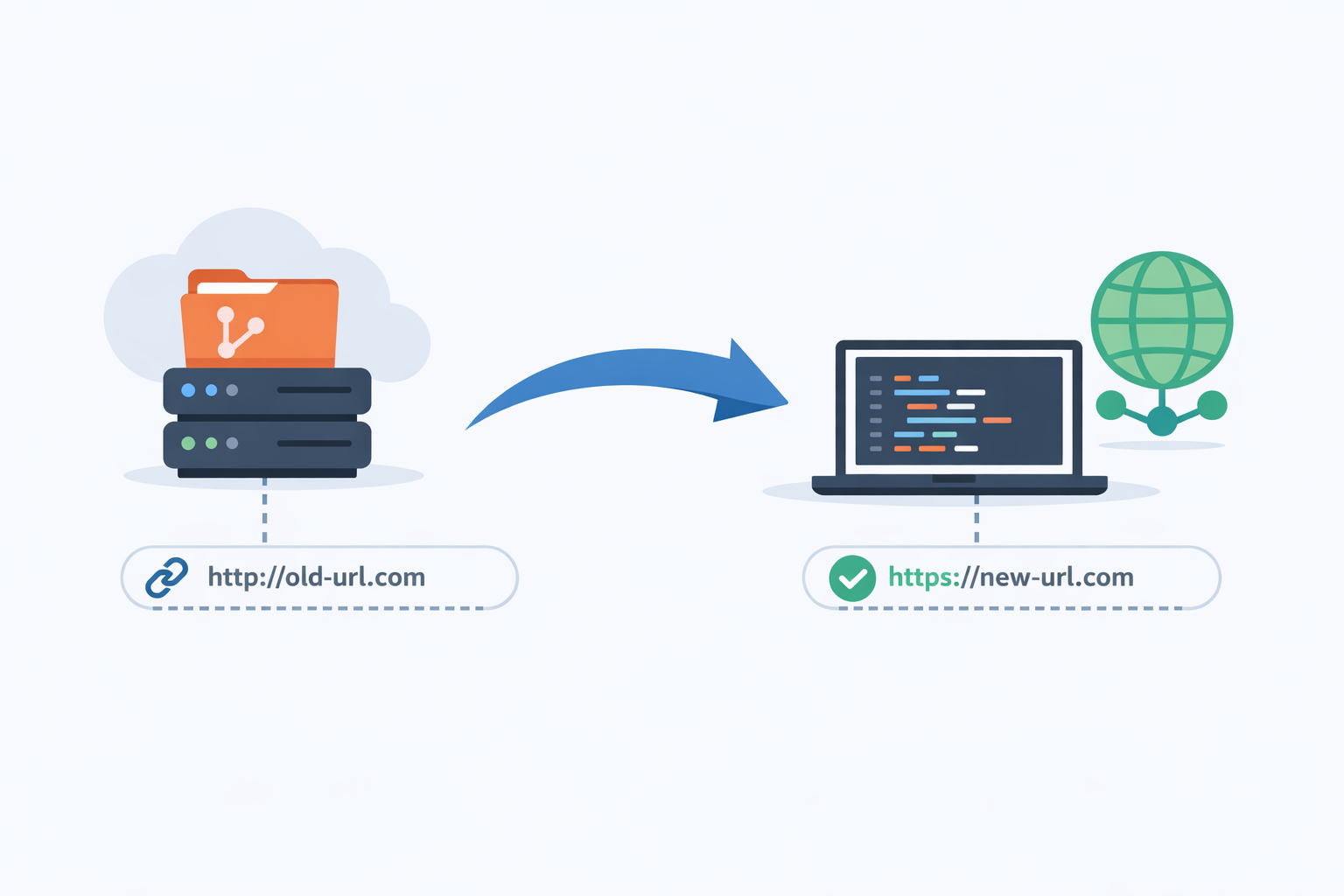
En Git, la URL de un repositorio remoto es la dirección que tu copia local usa para comunicarse con el servidor: subir cambios, descargar actualizaciones o consultar referencias. Cuando migras un proyecto, cambias de proveedor, pasas de HTTPS a SSH o simplemente renuevas el nombre de un repositorio, necesitas actualizar ese enlace para que el flujo de trabajo siga funcionando sin interrupciones.
La buena noticia es que este ajuste es sencillo. La clave está en entender que Git guarda los remotos como alias, normalmente origin, y que puedes modificar su URL sin tocar el historial del proyecto. Si ya trabajas con ramas, commits y sincronización, este paso encaja de forma natural con lo que viste al aprender a usar git remote, git push o git pull.
Cuándo conviene cambiar la url remota
No siempre hace falta crear un nuevo repositorio local. En muchos casos basta con actualizar la URL del remoto existente. Esto suele ocurrir cuando:
• el repositorio se ha movido a otra organización o cuenta
• cambias de GitHub a GitLab, Bitbucket u otro servicio
• migras de HTTP/HTTPS a SSH para trabajar con claves
• el proyecto cambia de nombre o ruta en el servidor
• corriges una URL mal configurada tras un clon o una inicialización
Si estás revisando la estructura de tu proyecto y no recuerdas exactamente qué remoto está configurado, antes de modificar nada conviene consultar la lista de remotos. Ese hábito evita errores y te ayuda a mantener el control, igual que cuando verificas el estado del código con git status.
Cómo ver la url actual del remoto
El primer paso es comprobar qué remotos tiene configurado tu repositorio local. El comando más útil es:
git remote -v
# Muestra los remotos configurados y sus URLs para fetch y push
La salida suele verse así:
origin  https://github.com/usuario/proyecto.git (fetch)
origin  https://github.com/usuario/proyecto.git (push)
Si ves más de un remoto, fíjate bien en cuál quieres cambiar. No es raro que proyectos colaborativos tengan distintos orígenes, por ejemplo origin y upstream. En ese caso, modificar el equivocado puede afectar a tu flujo de trabajo.
Comando para cambiar la url de un repositorio remoto
Git ofrece una forma directa de actualizar la dirección de un remoto existente:
git remote set-url origin https://nuevo-servidor.com/usuario/proyecto.git
# Cambia la URL del remoto llamado "origin"
Este comando reemplaza la URL anterior por la nueva, manteniendo el mismo alias. Es la opción más limpia cuando quieres conservar el nombre del remoto y solo actualizar su destino.
Después de ejecutarlo, puedes comprobar el resultado con:
git remote -vSi la URL aparece actualizada en fetch y push, el cambio se ha aplicado correctamente. A partir de ese momento, cualquier push o pull apuntará al nuevo servidor.
Pasar de https a ssh
Una de las razones más comunes para cambiar la URL remota es migrar de HTTPS a SSH. Esto permite autenticarse con claves SSH en lugar de introducir credenciales en cada operación, algo especialmente útil en equipos de desarrollo con actividad frecuente.
git remote set-url origin git@github.com:usuario/proyecto.git
# Ejemplo de URL SSH para GitHub
La estructura exacta puede variar en función del proveedor. GitHub, GitLab y otros servicios suelen documentar el formato correcto para cada caso. Si todavía no has configurado tu perfil y credenciales, puede ayudarte repasar la parte de conexión entre Git y plataformas de hosting, como en cómo conectar Git con GitHub paso a paso.
Renombrar o migrar un repositorio sin perder trabajo
Cuando un proyecto cambia de ubicación, el historial de commits no se pierde siempre que el nuevo repositorio conserve su contenido o se haya migrado correctamente. Git trabaja con objetos y referencias; por eso, cambiar la URL remota no altera tus ramas locales ni tus commits existentes.
Eso sí, si el servidor nuevo tiene ramas protegidas, reglas de acceso o una configuración distinta de permisos, podrías necesitar revisar la estrategia de colaboración. También conviene confirmar que el repositorio remoto contiene la rama principal que usas habitualmente, porque un nombre distinto como main o master puede influir en el primer push.
Ejemplo práctico de migración
Imagina que tu proyecto estaba en un repositorio antiguo y ahora se ha movido a una nueva organización. El procedimiento habitual sería:
# 1. Ver la URL actual
git remote -v

# 2. Cambiar la URL del remoto origin
git remote set-url origin git@nuevo-servidor.com:equipo/proyecto.git

# 3. Verificar la actualización
git remote -v

# 4. Sincronizar con el nuevo remoto
git pull
git push
Si tu rama local diverge o el nuevo repositorio ya tiene cambios, Git te avisará. En ese caso, la gestión del conflicto dependerá del estado de ambas copias. Aquí cobran valor conceptos como ramas, fusiones y sincronización, muy relacionados con artículos como cómo fusionar ramas con git merge o cómo sincronizar repositorios con git fetch.
Set-url frente a add y remove
Si ya existe un remoto configurado, git remote set-url suele ser la mejor opción. Pero en algunos escenarios prefieres eliminarlo y volver a crearlo, por ejemplo cuando quieres limpiar nombres mal puestos o cambiar completamente la estructura de remotos.
git remote remove origin
git remote add origin https://nuevo-servidor.com/usuario/proyecto.git
Ambos enfoques son válidos. La diferencia es que set-url modifica el remoto existente, mientras que remove/add lo recrea. Para la mayoría de casos, especialmente en proyectos ya en marcha, actualizar la URL es más rápido y menos propenso a errores.
Errores frecuentes al cambiar la url
El cambio de URL es simple, pero hay fallos muy habituales que conviene evitar:
1. Confundir fetch con push
Git usa la misma URL para ambos en la mayoría de repositorios, pero algunos entornos avanzados pueden separarlos.
2. Escribir la ruta incorrecta
Un carácter mal puesto, una organización equivocada o un nombre de repo antiguo bastan para romper la conexión.
3. Olvidar permisos
Que la URL sea correcta no significa que tu usuario tenga acceso al nuevo remoto.
4. No comprobar el remoto después del cambio
Siempre valida con git remote -v antes de seguir trabajando.
Si el error aparece durante una operación más amplia de sincronización, quizá te ayude revisar también las diferencias entre git push y git pull, porque el mensaje suele indicar en qué parte del flujo se ha roto la conexión.
Buenas prácticas para no romper tu flujo de trabajo
Al cambiar la URL de un remoto, conviene seguir una pequeña rutina. Primero, identifica el remoto exacto. Después, actualiza la URL. Por último, verifica que puedes comunicarte con el nuevo servidor. Esa secuencia reduce sorpresas y te evita perder tiempo con incidencias triviales.
También es recomendable documentar por qué hiciste el cambio, sobre todo en equipos. Si compartes el repositorio, una nota en el canal interno o en la documentación del proyecto puede ahorrar confusiones a otras personas que clonen el código más adelante.
En proyectos con varias personas, esta tarea suele ir de la mano de otros ajustes de mantenimiento, como revisar ramas activas, proteger la rama principal o repetir un clon limpio si el repositorio se ha trasladado por completo. Cuando el contexto cambia demasiado, a veces es útil reaprender desde la base con artículos como cómo clonar un repositorio con git clone.
Resumen rápido
Cambiar la URL de un repositorio remoto en Git es una operación breve pero importante. Sirve para adaptar un proyecto a nuevos servidores, nuevas credenciales o nuevas rutas sin reescribir el historial ni recrear el repositorio local. El comando central es git remote set-url, acompañado de una verificación con git remote -v.
Si trabajas con Git de forma habitual, dominar este ajuste te ayudará a mover proyectos entre plataformas, resolver migraciones y mantener tus repositorios sincronizados con menos fricción.
Fuentes y lecturas recomendadas
Documentación oficial de git remote
Documentación oficial de git push
GitHub Docs: about remote repositories

Deja una respuesta