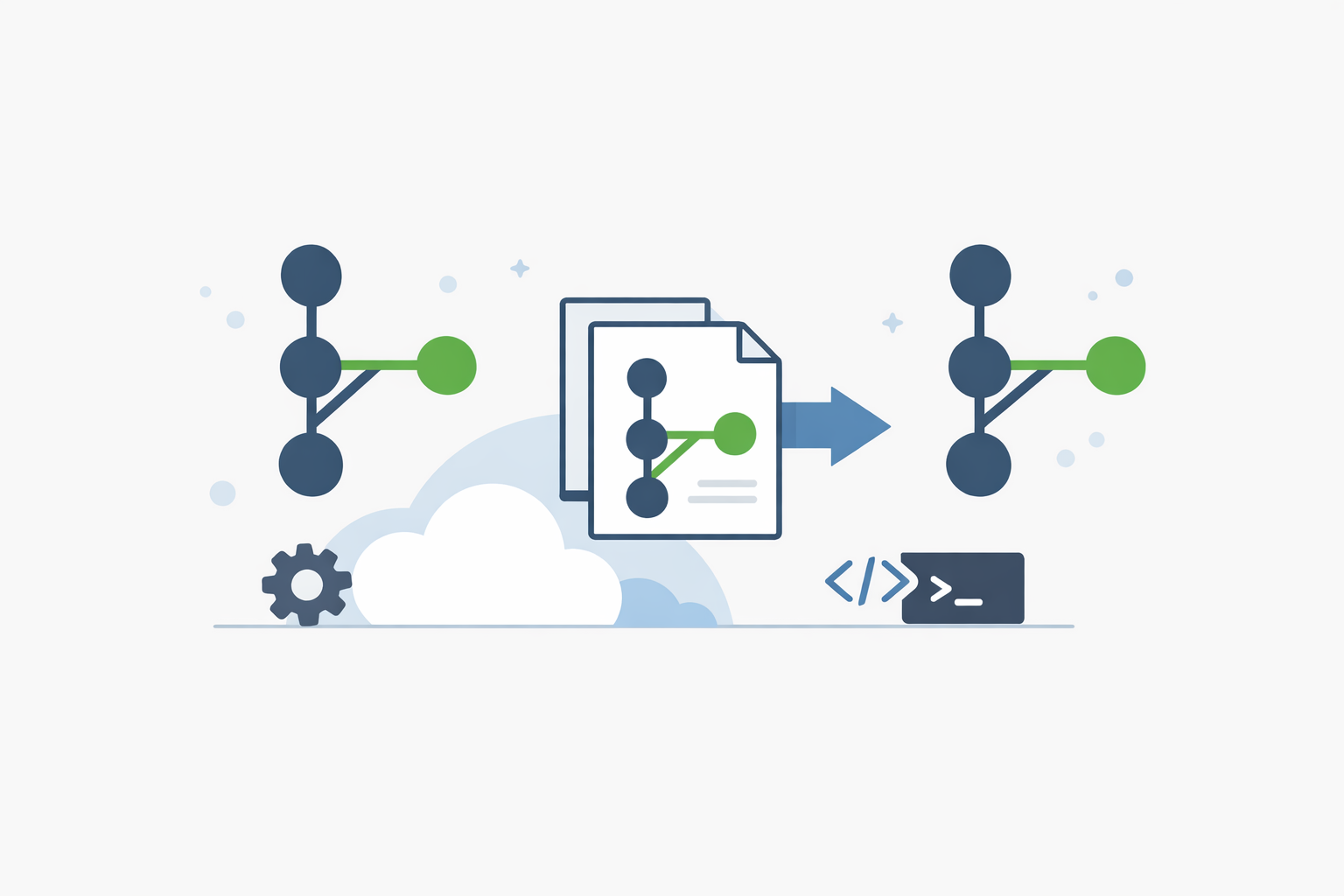
Cuando trabajas con Git en equipos grandes o en repositorios con muchas ramas, no siempre necesitas copiar todo el proyecto. A veces solo quieres descargar una rama concreta para revisar una funcionalidad, probar una corrección o continuar una tarea sin traer historial y ramas que no vas a usar. En ese contexto, clonar una rama específica con Git es una práctica muy útil.
Este enfoque no sustituye a conceptos básicos como clonar un repositorio con git clone o entender cómo funcionan las ramas en Git, pero sí añade más precisión al flujo de trabajo. Si ya dominas la clonación estándar, aquí aprenderás a limitar la descarga a una rama concreta y cuándo conviene hacerlo.
Qué significa clonar una rama específica
En Git, clonar normalmente implica copiar un repositorio completo, incluyendo su historial y sus referencias remotas. Sin embargo, en muchos casos solo necesitas una rama activa, por ejemplo main, develop o una rama de mantenimiento.
Clonar una rama específica significa traer solo esa referencia y trabajar directamente sobre ella, evitando descargar ramas que no son relevantes en ese momento. Esto puede reducir el tiempo de clonación y simplificar el entorno local, especialmente en repositorios con una estructura de ramas muy amplia.
Conviene distinguir esta operación de crear una rama local tras clonar el repositorio completo. Si lo que buscas es copiar una rama remota concreta como punto de partida, este método es el más adecuado.
Cuándo merece la pena usar esta técnica
No siempre compensa clonar solo una rama, pero sí es útil en escenarios muy concretos. Por ejemplo, si vas a revisar una versión estable del producto, trabajar sobre una rama de hotfix o validar una incidencia sin necesidad de conocer todo el árbol del proyecto.
También es práctica en entornos de integración continua, máquinas temporales o contenedores donde importa minimizar el volumen de datos. En repositorios muy grandes, esta estrategia puede ser más eficiente que descargar todo el historial desde el inicio.
Eso sí, si sueles moverte entre varias ramas, hacer merges frecuentes o comparar cambios, quizá te convenga clonar el repositorio completo. En ese caso, artículos como cómo cambiar de rama con git switch y git checkout o cómo sincronizar repositorios con git fetch serán más útiles para tu flujo diario.
Forma más común de clonar una rama concreta
La opción más extendida utiliza git clone con parámetros que indican qué rama descargar y si quieres limitar el historial. La combinación habitual es esta:
git clone --branch nombre-rama --single-branch https://github.com/usuario/repo.git
# --branch: indica la rama que quieres clonar
# --single-branch: evita traer referencias de otras ramas remotas
Este comando crea una copia local del repositorio, pero centrada en la rama indicada. Si la rama existe en el remoto, Git la descargará y te dejará trabajando sobre ella directamente.
Por ejemplo, si quieres clonar la rama develop, el comando sería:
git clone --branch develop --single-branch https://github.com/usuario/proyecto.gitTras ejecutar el comando, tendrás un directorio local con la rama seleccionada lista para usarse. Si necesitas confirmar el estado inicial, puedes apoyarte en git status para ver en qué rama estás y qué archivos hay disponibles.
Qué hace exactamente single-branch
El parámetro –single-branch merece atención porque marca la diferencia entre clonar “menos” y clonar “solo lo necesario”. Sin él, Git puede descargar más referencias remotas aunque tú especifiques una rama principal con –branch.
Con –single-branch, Git se centra en esa rama y no trae otras ramas remotas como parte del clon inicial. Eso puede ahorrar ancho de banda y tiempo, sobre todo en repositorios con muchos años de desarrollo o con decenas de ramas activas.
Este comportamiento no significa que quedes bloqueado para siempre en esa rama. Más adelante puedes añadir otras referencias remotas si las necesitas, usando comandos como git remote o git fetch.
Clonar una rama específica y trabajar sobre ella
Una vez hecho el clon, lo normal es comenzar a trabajar como en cualquier otro repositorio. Puedes revisar el historial, crear commits y actualizar cambios desde el remoto cuando sea necesario.
Si vas a modificar algo, recuerda que una rama local heredada del remoto suele comportarse como una rama de seguimiento. Eso facilita sincronizar tus cambios con git push cuando llegue el momento de publicar avances.
En equipos donde se trabaja con incidencias concretas, puede ser útil combinar esta técnica con un flujo claro de commits. Si te interesa pulir esa parte, merece la pena revisar buenas prácticas para escribir mensajes de commit en Git.
Cómo clonar una rama y entrar directamente en ella
En versiones modernas de Git, si usas –branch junto con –single-branch, normalmente ya quedas posicionado sobre esa rama de trabajo tras la clonación. Aun así, es recomendable verificarlo si vas a empezar a editar archivos de inmediato.
git clone --branch feature-login --single-branch https://github.com/usuario/app.git
cd app
git status
# Comprueba que estás en feature-login antes de hacer cambios
Si por cualquier motivo no quedaras situado en la rama esperada, puedes cambiar manualmente con git switch. Para ello, te puede ayudar repasar cómo cambiar de rama con git switch y git checkout.
Limitaciones y casos en los que no basta con clonar una rama
Clonar una rama específica es práctico, pero no siempre suficiente. Si luego necesitas comparar con otras ramas, investigar commits antiguos o fusionar cambios ajenos, probablemente acabarás trayendo más referencias del remoto.
También debes tener en cuenta que esta técnica no sustituye a una buena organización del repositorio. Si el proyecto depende de muchas ramas de larga duración, conviene revisar la estrategia general de trabajo. En ese punto puede ser útil evaluar Git Flow vs GitHub Flow para entender qué modelo encaja mejor con tu equipo.
Otro caso frecuente es el de repositorios con submódulos, dependencias pesadas o procesos de build complejos. Clonar una rama concreta reduce la carga inicial, pero no elimina por completo el trabajo de preparación del entorno.
Errores habituales al intentar clonar una rama
Uno de los fallos más comunes es escribir mal el nombre de la rama. Si el nombre no coincide exactamente con el remoto, Git no podrá encontrarla. También puede ocurrir que la rama exista solo de forma local en otro clon y todavía no esté publicada.
Otro error habitual es pensar que –branch sirve por sí solo para limitar la clonación. En muchos casos funciona, pero si quieres asegurarte de no traer otras referencias, usa también –single-branch.
Si la rama remota fue renombrada o eliminada, tendrás que consultar qué referencias existen realmente. Para eso ayuda mucho revisar el remoto con git fetch o analizar el historial con git log.
Buenas prácticas para trabajar con una rama clonada
Si vas a trabajar solo sobre una rama, mantén el entorno ordenado. Evita mezclar tareas distintas en el mismo clon si no es necesario. Cuando el objetivo sea revisar una incidencia, una rama dedicada puede ser más limpia que un clon generalista.
Además, documenta qué rama has clonado y por qué. Esto es especialmente útil en equipos distribuidos o cuando varios desarrolladores trabajan sobre repositorios similares. La trazabilidad ahorra tiempo y reduce ambigüedades.
Y si en algún momento necesitas volver a un estado limpio, recuerda que Git ofrece varias formas de recuperar o descartar cambios. En ese terreno te serán útiles artículos como cómo recuperar archivos con git restore o cómo deshacer cambios en Git sin perder tu trabajo.
Conclusión
Clonar una rama específica con Git es una técnica sencilla, pero muy eficiente cuando no necesitas todo el repositorio. Te permite empezar más rápido, trabajar con menos ruido y centrarte en una línea concreta de desarrollo.
La clave está en usar bien git clone con –branch y, cuando quieras limitar la descarga al máximo, añadir –single-branch. A partir de ahí, podrás seguir usando el resto de herramientas de Git con normalidad si tu flujo de trabajo lo requiere.
Si ya dominas la clonación básica, este paso te acerca a un uso más fino y profesional de Git, especialmente en proyectos grandes o equipos con múltiples ramas activas.
Fuentes y lecturas recomendadas
Documentación oficial de git clone
Documentación oficial de git branch
Documentación de GitHub sobre flujos de trabajo con Git

Deja una respuesta